


تعيين الورديات بكل الطرق
ضع الورديات على الجدول: يوم واحد، تعيين جماعي حسب التاريخ أو الشهر، تكرار الأسابيع، التطبيق، وطلبات التغيير.
في هذه الصفحة
لمن هذا الدرس؟
- مدير الموارد البشرية أو المشرف: يضع وردية كل موظف على الأيام من الجدول الزمني للورديات.
- مسؤول النظام: يعرّف أنواع الورديات أولاً من إعدادات الحضور، ثم يختار طريقة التعيين المناسبة لحجم الفريق.
- الموظف: يرى جدول أيامه، ويمكنه طلب تغيير وردية إن سُمح له بذلك.
قبل أن تبدأ
- أضف الموظفين وأدوارهم. بدون موظف في القائمة لن تظهر صفوف في الجدول.
- عرّف أنواع الورديات (صباحية، مسائية، يوم راحة) من إعدادات الحضور ← ورديات الموظفين.
- صلاحية إدارة ورديات الموظفين.
عرّف أنواع الورديات
من إعدادات الحضور افتح تبويب ورديات الموظفين. الوردية العامة تظهر افتراضياً مع وقت البداية والاستراحة والنهاية.
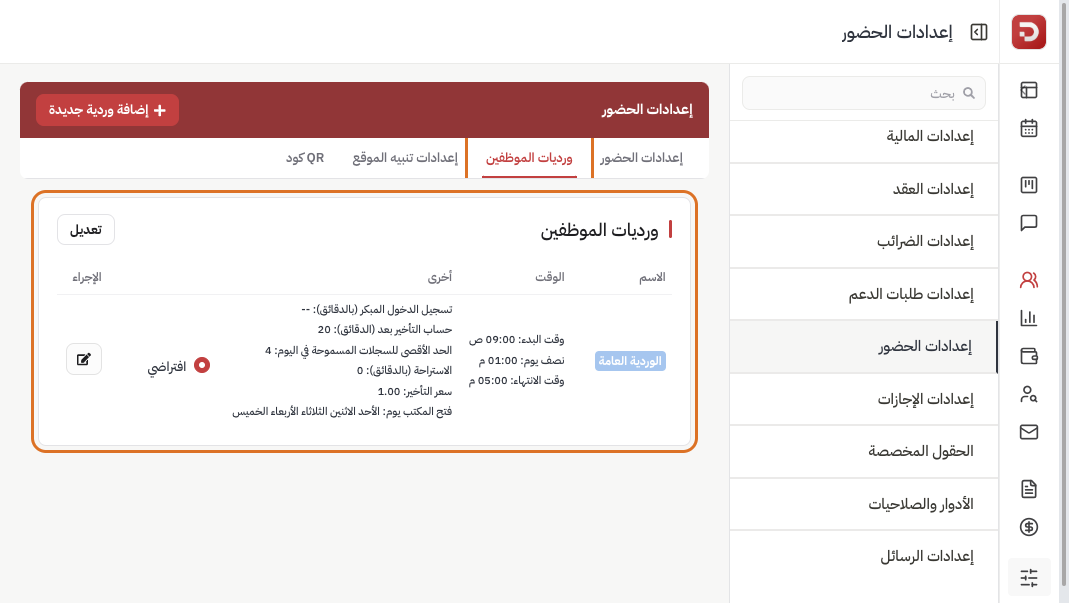
أضف وردية لكل نمط دوام تستخدمه. التعيين في الخطوات التالية يختار من هذه القائمة — لا يُنشئ وردية جديدة إلا مسار الذكاء الاصطناعي.
افتح الجدول الزمني للورديات
من القائمة: نظام إدارة الموارد البشرية ← موارد بشرية ← الجدول الزمني للورديات.
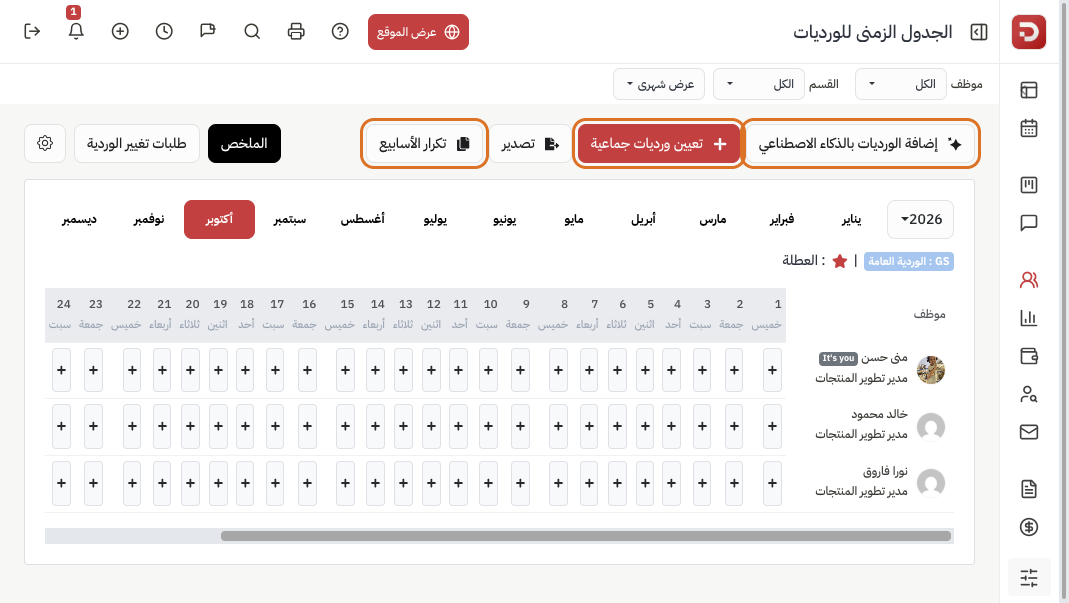
كل صف موظف، وكل عمود يوم. الخلية الفارغة تظهر +. في الأعلى:
- إضافة الورديات بالذكاء الاصطناعي: من ملف أو نص — درس مستقل.
- تعيين ورديات جماعية: موظفون متعددون على تاريخ أو فترة أو شهر.
- تكرار الأسابيع: نسخ أسبوع جاهز إلى أسابيع لاحقة.
- طلبات تغيير الوردية: مراجعة طلبات الموظفين.
بدّل بين عرض شهري وعرض أسبوعي من القائمة أعلى الجدول. صفّ حسب الموظف أو القسم إن احتجت.
عيّن يوماً واحداً من الخلية
اضغط + في تقاطع الموظف واليوم. تُفتح نافذة تحديث الوضع.
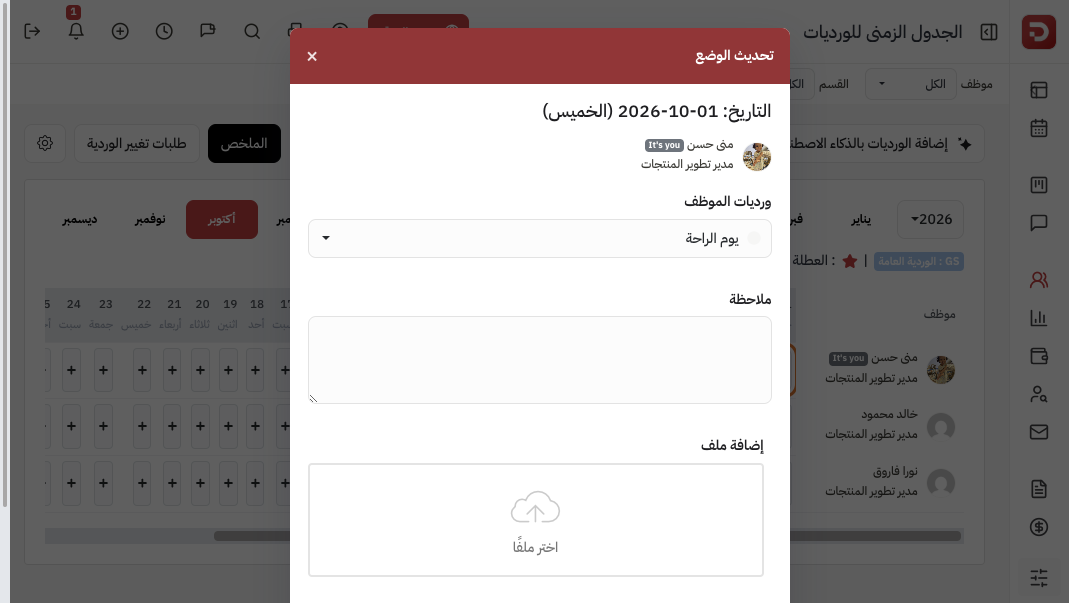
- اختر الوردية من ورديات الموظف (أو يوم الراحة).
- اختياري: ملاحظة أو ملف.
- اضغط حفظ.
كرر ذلك لأيام متفرقة. لمجموعة أيام أو فريق كامل استخدم التعيين الجماعي.
تعيين ورديات جماعية
اضغط تعيين ورديات جماعية. اختر القسم (اختياري) ثم الموظفين، ثم الوردية.
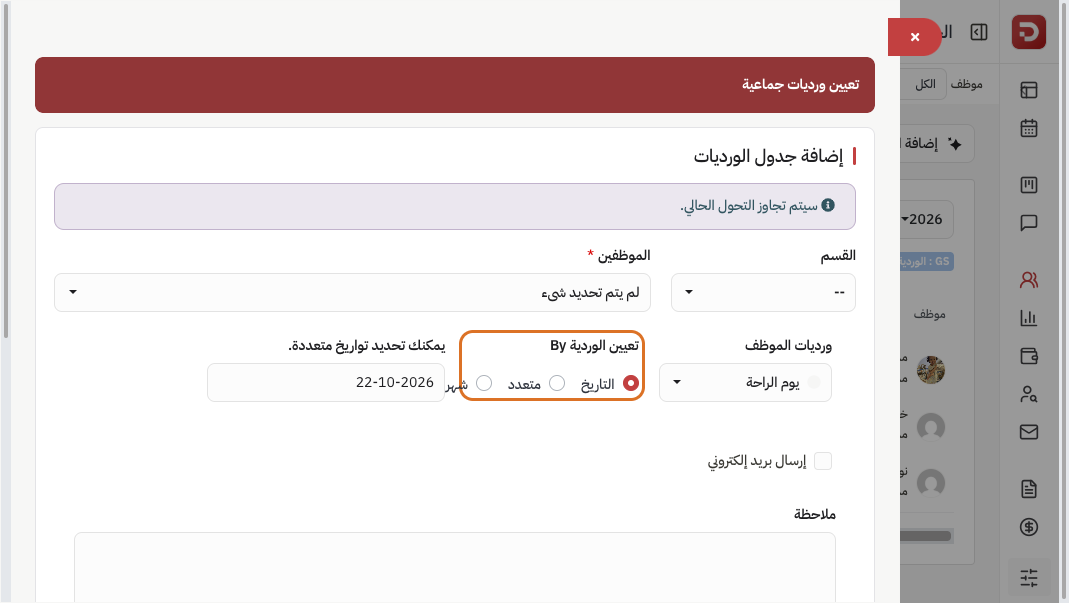
طريقة الفترة — اختر واحدة:
- التاريخ: يوم واحد أو عدة تواريخ من حقل التاريخ.
- متعدد: فترة من تاريخ إلى تاريخ.
- شهر: السنة والشهر بالكامل.
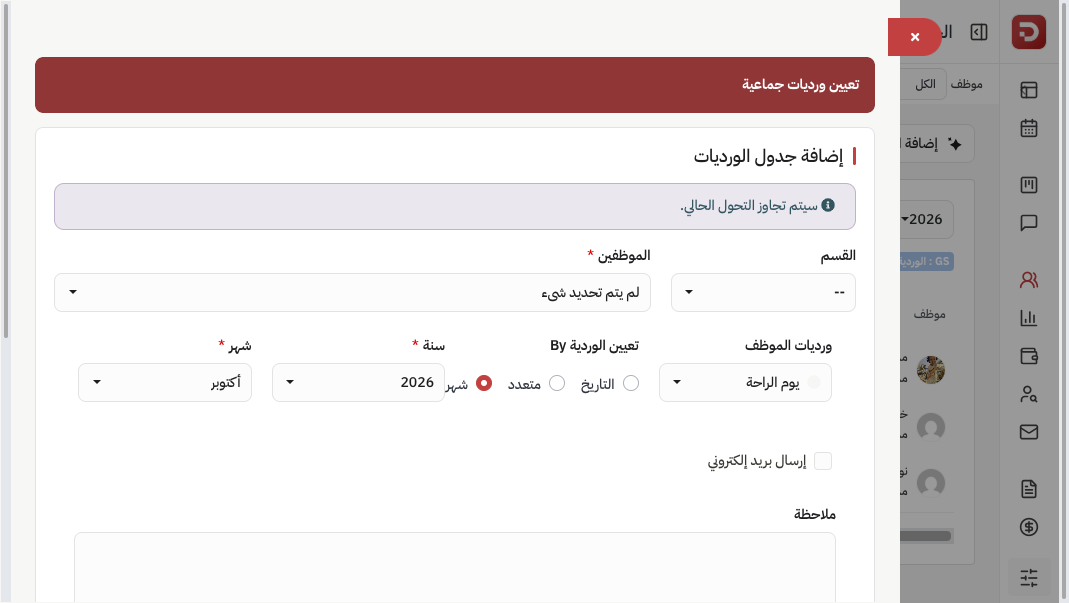
اختياري: إرسال بريد للموظفين، وملاحظة. ثم احفظ. إن وُجدت وردية سابقة في نفس اليوم تُستبدل، إلا إذا كان مسموحاً بأكثر من وردية في اليوم من إعدادات الحضور.
كرّر أسبوعاً جاهزاً
عندما يستقر أسبوع، اضغط تكرار الأسابيع بدل إعادة التعيين يدوياً.
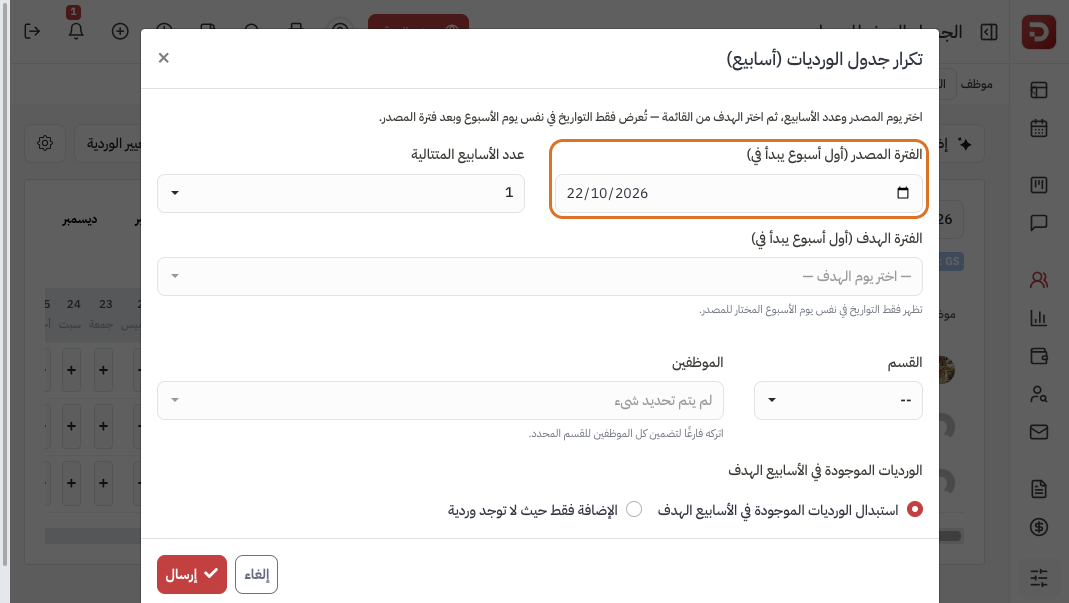
- اختر الفترة المصدر (أول يوم في الأسبوع المنسوخ) وعدد الأسابيع المتتالية.
- اختر الفترة الهدف من القائمة — تظهر فقط تواريخ لاحقة في نفس يوم الأسبوع.
- اختياري: حصر القسم أو موظفين محددين. إن تركت الموظفين فارغاً تُنسخ لكل من في القسم المحدد.
- إن وُجدت ورديات في الأسابيع الهدف: استبدال أو الإضافة فقط حيث لا توجد وردية.
- اضغط إرسال.
يمكنك أيضاً تفعيل التكرار التلقائي كل نهاية أسبوع من إعدادات الحضور.
ورديات الموظفين من التطبيق
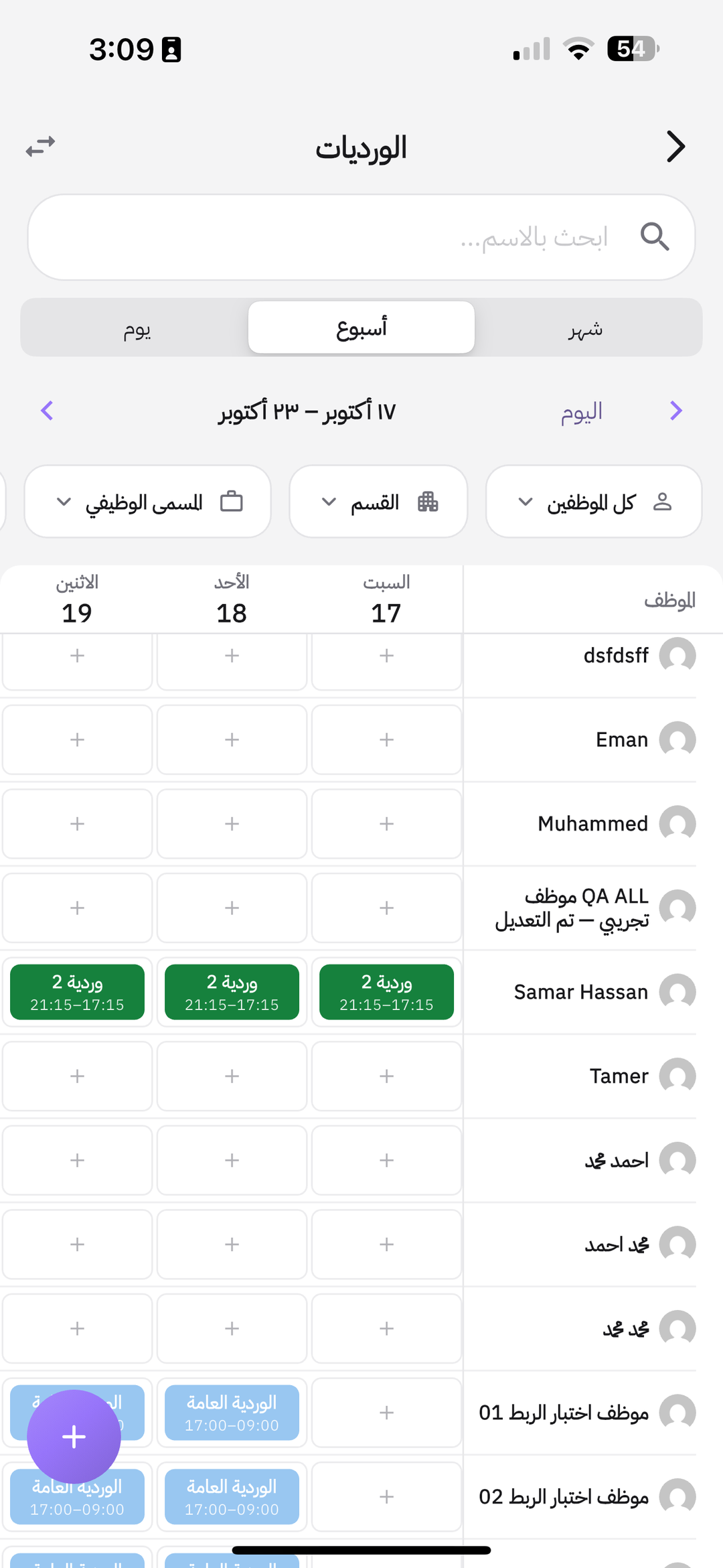
من الرئيسية، ضمن خدمات الموارد البشرية، اضغط جداول الورديات. تفتح شاشة الورديات — نفس الجدول على الويب.
- كل صف موظف، وكل عمود يوم. الخلية الفارغة + — اضغطها لتعيين الوردية.
- بدّل يوم / أسبوع / شهر، أو اليوم للرجوع لتاريخ اليوم.
- صفّ حسب الموظفين أو القسم أو المسمى، أو ابحث بالاسم.
- الزر البنفسجي + أسفل الشاشة يضيف وردية بسرعة.
طلبات تغيير الوردية
إن فعّلت في إعدادات الحضور السماح للموظف بطلب تغيير الوردية، يرسل الموظف طلباً من يومه في الجدول ولا تتبدل الوردية حتى توافق.
من الجدول الزمني افتح طلبات تغيير الوردية. وافق أو ارفض كل طلب. لا يُعتمد شيء تلقائياً.
ماذا يحدث بعد التعيين؟
- تظهر الوردية في خلية اليوم بدل +.
- الموظف يرى أيامه من التطبيق في الجدول اليومي والتقويم. طريقة تسجيل حضوره: تسجيل الحضور من التطبيق.
- المدير يتابع الحضور من الموقع والتطبيق والخريطة.
- الحضور يُقارن بساعات هذه الوردية (التأخير، الخروج المبكر) حسب إعدادات الحضور.
لتعيين دفعة كبيرة من ملف أو نص: إضافة الورديات بالذكاء الاصطناعي.
أسئلة شائعة
لا أرى موظفاً في الجدول؟
تحقق من فلتر الموظف والقسم أعلى الصفحة، وأن حسابه نشط.
الوردية المطلوبة غير موجودة في القائمة؟
أضفها أولاً من إعدادات الحضور ← ورديات الموظفين، ثم عد إلى الجدول.
متى أستخدم الخلية ومتى الجماعي؟
الخلية ليوم واحد أو استثناء. الجماعي لفريق أو شهر. التكرار لأسبوع يتكرر. الذكاء الاصطناعي لملف أو وصف طويل.
الموظف طلب تغييراً ولم يتبدل شيء؟
افتح طلبات تغيير الوردية ووافق. الطلب يبقى معلّقاً حتى القرار.