


ضبط تسجيل الدخول والخروج للموظفين
ثبّت كل فرع على الخريطة، ثم فعّل التسجيل الذاتي ونطاق الموقع والتذكير.
في هذه الصفحة
لمن هذا الدرس؟
- مدير الموارد البشرية أو مسؤول النظام: يضبط كيف يسجّل الموظفون الحضور والانصراف قبل أن يبدأوا استخدام الصفحة يومياً.
- المشرف: يعرف هل الحضور من الموقع فقط، وهل يُسمح بأكثر من وردية في اليوم.
- الموظف: يسجّل دخوله وخروجه من التطبيق أو الويب حسب ما فعّلته هنا.
قبل أن تبدأ
- صلاحية إدارة إعدادات الحضور، ووحدة الحضور مفعّلة للشركة.
- أضف الموظفين وحدد أدوارهم. الإعدادات هنا تطبق على من يسجّل حضوره بنفسه.
- لتقييد الحضور بالموقع الجغرافي: ثبّت كل فرع على الخريطة من فروع الشركة قبل تشغيل التحقق. العنوان المكتوب لا يكفي.
افتح الصفحة
من القائمة: نظام إدارة الموارد البشرية ← موارد بشرية ← إعدادات الحضور. أو من الإعدادات: إعدادات الحضور.
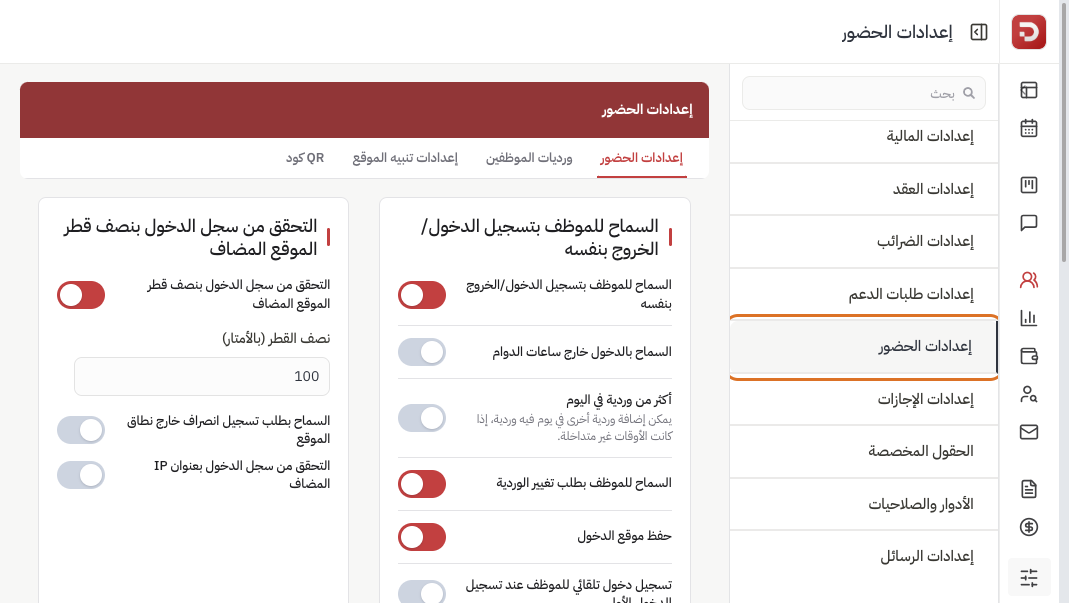
التبويبات المستخدمة هنا: إعدادات الحضور، ورديات الموظفين، إعدادات تنبيه الموقع. احفظ كل تبويب من زر حفظ أسفله قبل الانتقال.
كيف يسجّل الموظف حضوره
التبويب الأول، اللوحة اليمنى.
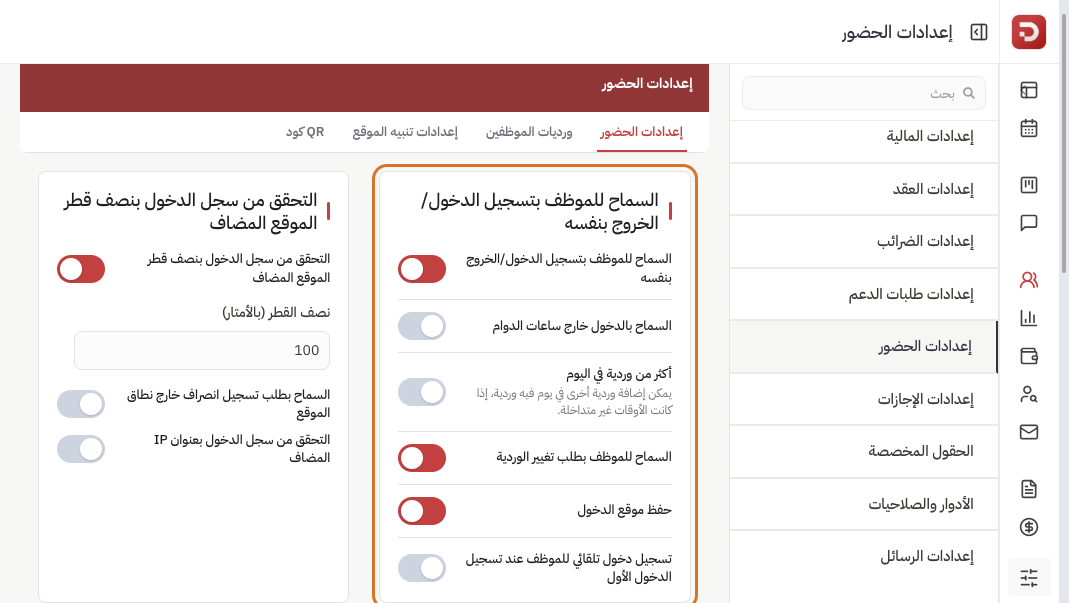
- السماح للموظف بتسجيل الدخول/الخروج بنفسه: يظهر زر الحضور في حسابه. بدون هذا الخيار لا يسجّل إلا المشرف.
- السماح بالدخول خارج ساعات الدوام: يسجّل حتى لو لم تبدأ ورديته بعد، أو بعد انتهائها.
- أكثر من وردية في اليوم: وردية ثانية في نفس اليوم إذا لم يتداخل الوقت مع الأولى.
- السماح للموظف بطلب تغيير الوردية: يرسل طلباً ليُراجع، ولا تُبدَّل ورديته وحده.
- حفظ موقع الدخول: يُحفظ مكان التسجيل مع سجل الحضور.
- تسجيل دخول تلقائي عند تسجيل الدخول الأول: أول فتح للحساب في ذلك اليوم يسجّل حضوراً. إن فعّلته اختر المكتب أو المنزل كموقع افتراضي.
ثبّت موقع كل فرع على الخريطة
لا تفعّل «التحقق من سجل الدخول بنصف قطر الموقع» قبل هذه الخطوة. النظام يقارن موقع هاتف الموظف بدبوس الخريطة لكل فرع. بدون دبوس يُرفض الحضور حتى لو كان الموظف داخل المحل.
من الإعدادات افتح فروع الشركة. أيقونة الخريطة بجانب الاسم تعني أن الموقع الجغرافي مضبوط.
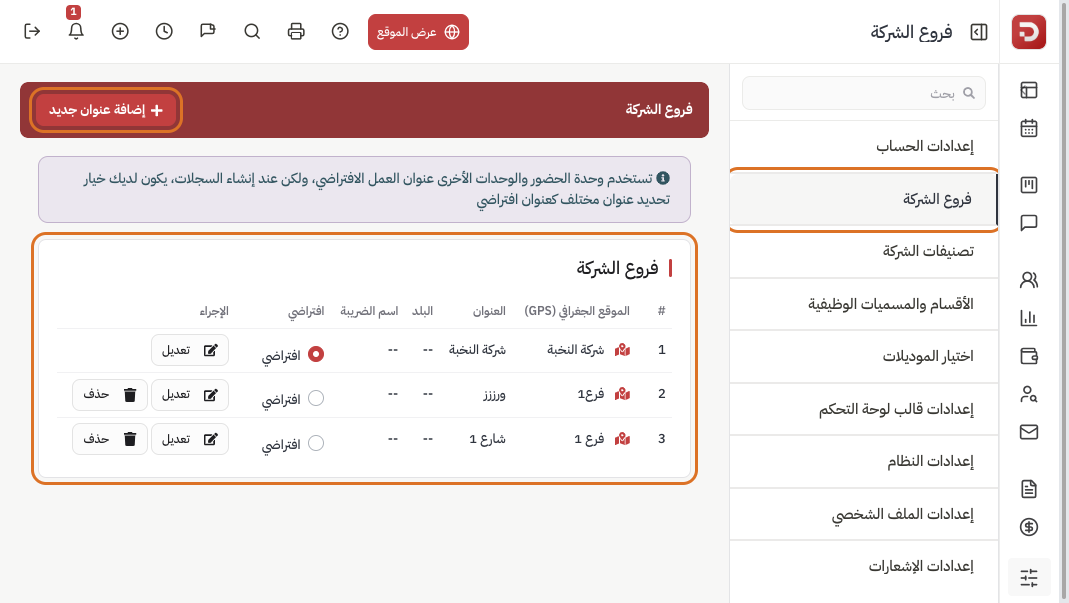
أضف فرعاً أو اضغط تعديل. ابحث عن العنوان، أو اسحب الدبوس على الخريطة، أو اضغط تحديد الموقع الحالي وأنت واقف في الفرع. يُملأ خط العرض وخط الطول تلقائياً. ثم اضغط حفظ.
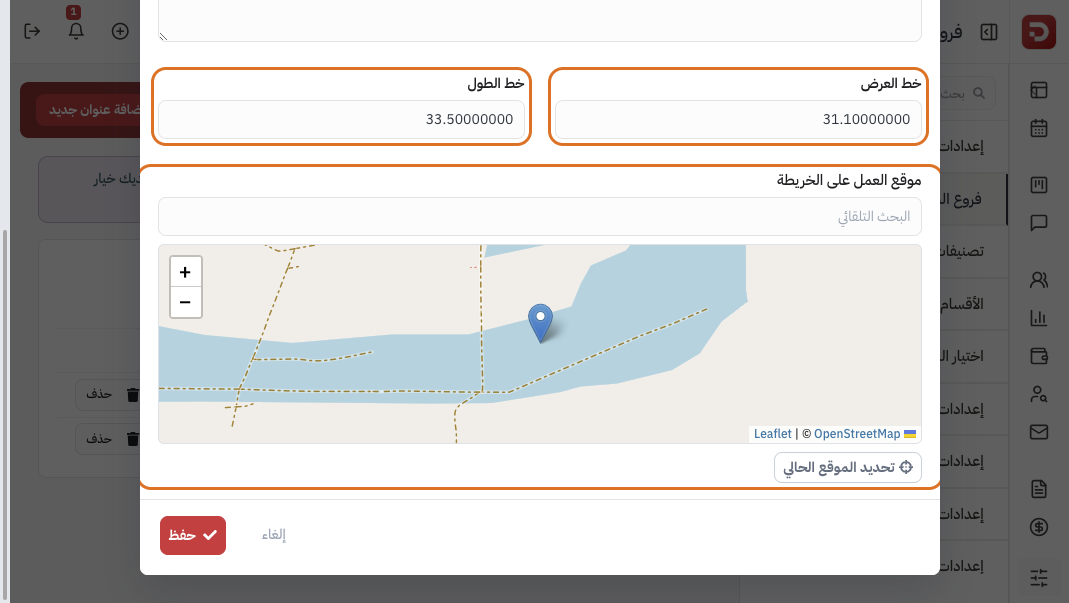
كرر ذلك لكل فرع يعمل فيه موظفون. في بطاقة الموظف، حقل الفرع: إن اخترت فرعاً يُقبل حضوره عند هذا الفرع فقط. إن تركته فارغاً يُقبل عند أي فرع له دبوس.
فعّل التحقق من الموقع أو الشبكة
اللوحة اليسرى في تبويب إعدادات الحضور. تعمل فقط إذا سمحت للموظف بالتسجيل بنفسه، وبعد تثبيت الفروع على الخريطة.
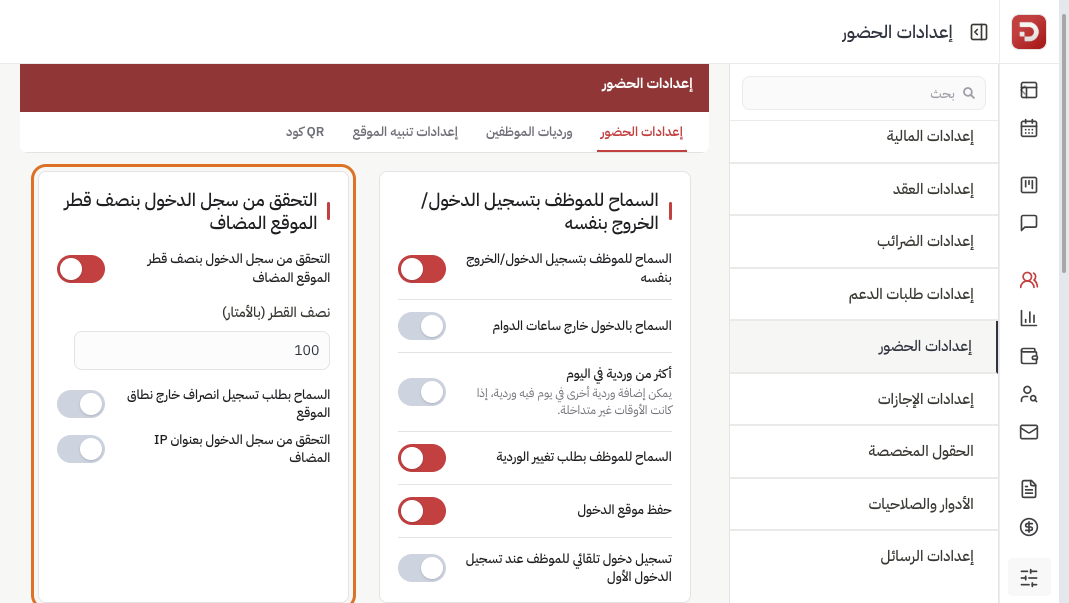
- التحقق بنصف قطر الموقع: لا يُقبل التسجيل إلا داخل المسافة المحددة من دبوس الفرع على الخريطة — وليس من العنوان المكتوب. في المثال: 100 متر. إن لم يكن للفرع دبوس، يُرفض الجميع.
- طلب تسجيل انصراف خارج نطاق الموقع: إن خرج من النطاق يستطيع طلب الانصراف ليُراجع بدل الرفض الفوري.
- التحقق بعنوان IP: التسجيل فقط من الشبكات التي تضيفها (شبكة المكتب مثلاً).
فعّل واحداً أو الاثنين معاً إن احتجت. الموقع أنسب للعمل الميداني، وعنوان الشبكة أنسب لمكتب ثابت.
التقرير والوقت الإضافي وتكرار الجدول
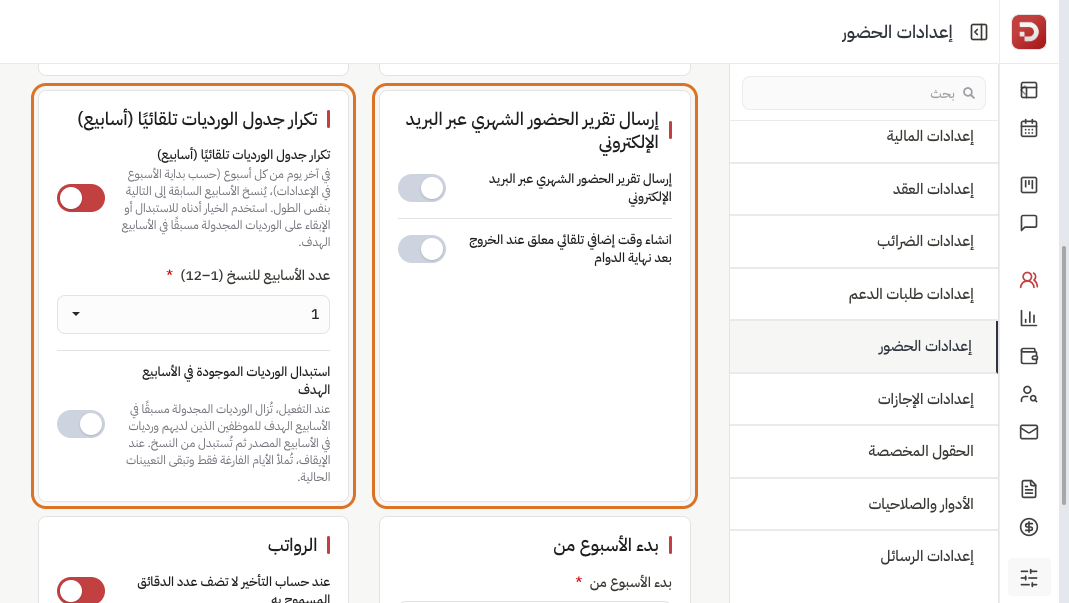
- تقرير الحضور الشهري بالبريد: يُرسل لدور تختاره بعد تفعيل الخيار.
- وقت إضافي تلقائي عند الخروج بعد نهاية الدوام: يُنشأ سجل وقت إضافي إذا تجاوزت مدة تحدّدها بالدقائق.
- تكرار جدول الورديات تلقائياً: في آخر يوم من الأسبوع (حسب بداية الأسبوع أدناه) تُنسخ الأسابيع السابقة إلى التالية. حدّد عدد الأسابيع من 1 إلى 12. خيار الاستبدال يمسح الورديات المجدولة مسبقاً في الأسابيع الجديدة؛ بدونه تُملأ الأيام الفارغة فقط.
بداية الأسبوع والتأخير
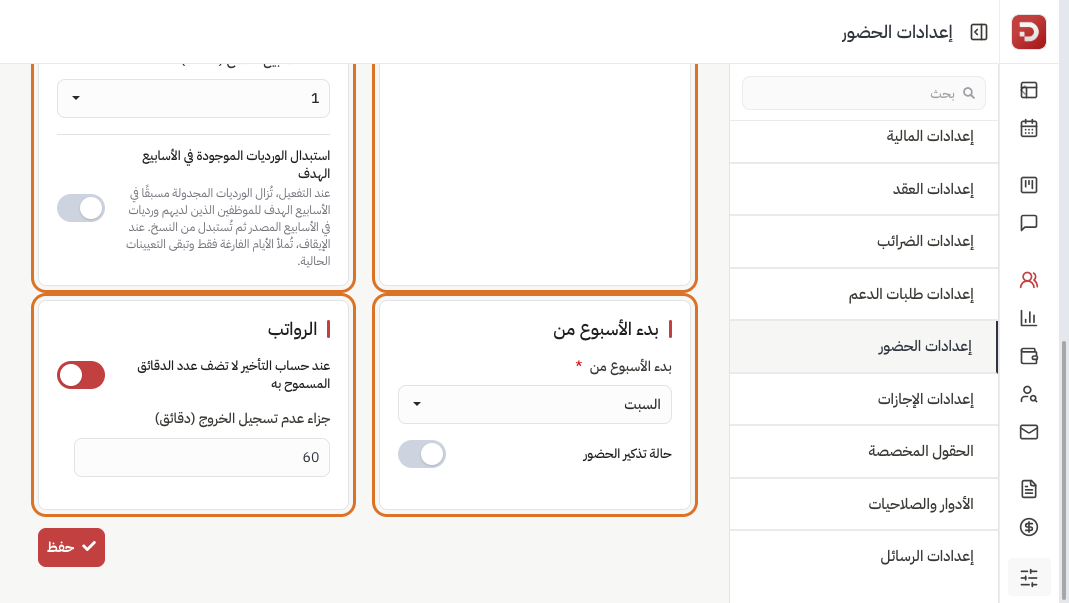
- بدء الأسبوع من: أول يوم للأسبوع في الجداول والتقارير. في المثال: السبت.
- حالة تذكير الحضور: ينبّه الموظف إن لم يسجّل بعد عدد الدقائق الذي تحدّده.
- الرواتب (إن كانت وحدة الرواتب مفعّلة): عند حساب التأخير يمكن استثناء دقائق السماح. جزاء عدم تسجيل الخروج يضيف دقائق تُحسب إن لم يسجّل انصرافاً.
اضغط حفظ أسفل التبويب.
تنبيه الموقع
تبويب إعدادات تنبيه الموقع. عندما تطلب من الفريق مشاركة موقعهم الآن، تظهر هذه الرسالة لمدة تحددها.
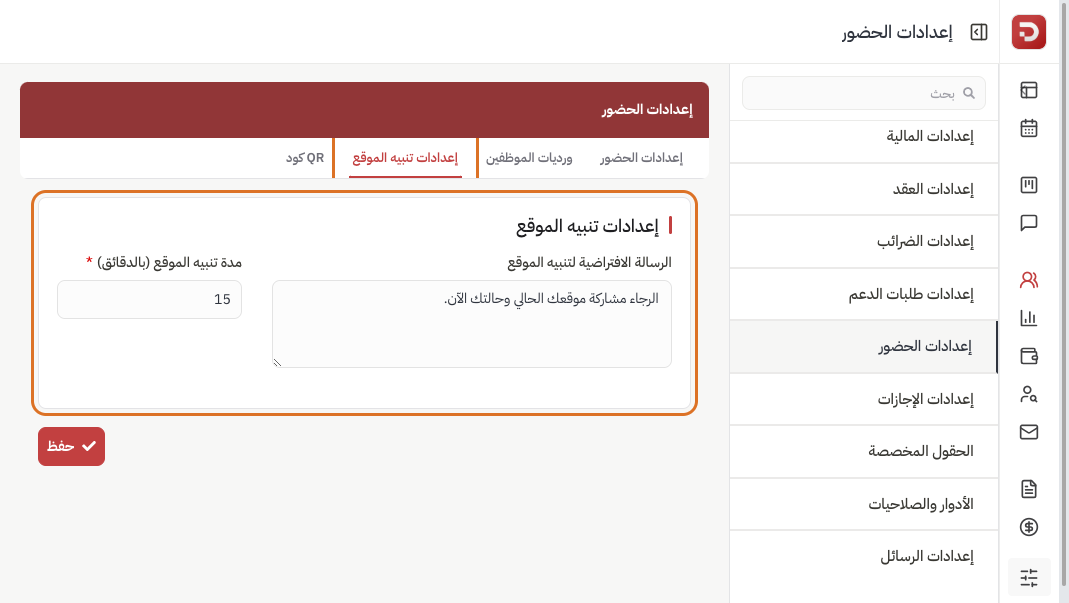
اكتب الرسالة (مثال: «الرجاء مشاركة موقعكم الحالي»). المدة بالدقائق — في المثال 15. اضغط حفظ.
ورديات الموظفين
تبويب ورديات الموظفين يعرّف ساعات العمل (مثل الوردية العامة). هنا تظهر الوردية الافتراضية وأوقات البداية والاستراحة والنهاية.
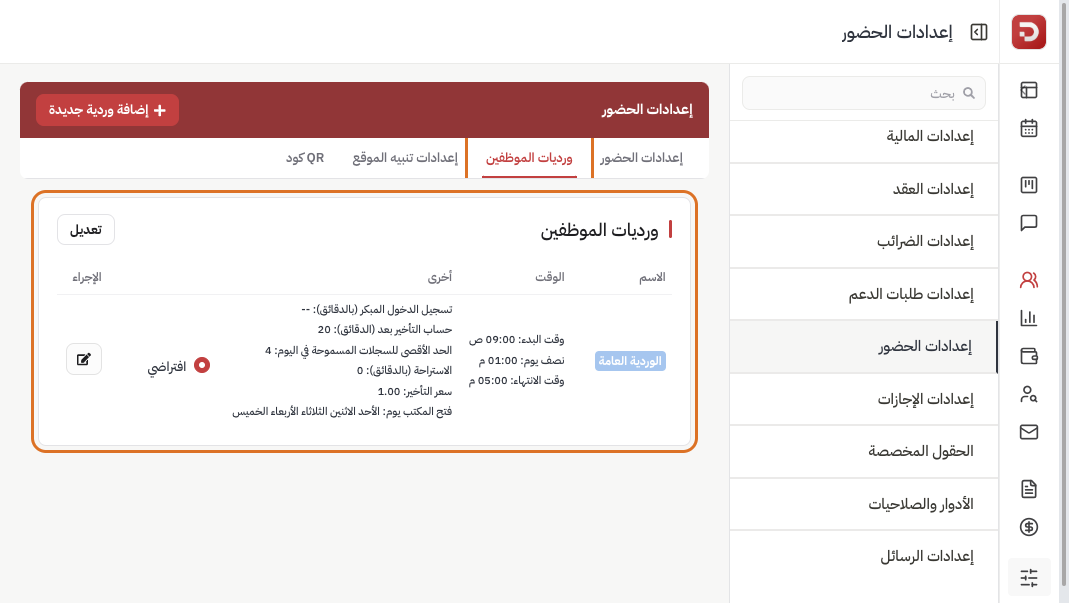
أضف ورديات إضافية من هذه القائمة إن احتجت (صباحية، مسائية). لتعيينها على الأيام استخدم تعيين الورديات بكل الطرق، أو إضافة الورديات بالذكاء الاصطناعي. لا تحذف الوردية العامة إن كانت قيد الاستخدام.
ماذا يحدث بعد الحفظ؟
- أزرار الحضور في حساب الموظف تتبع هذه الإعدادات بعد الحفظ. طريقة التسجيل من التطبيق في تسجيل الحضور من التطبيق.
- المدير يتابع الفريق يومياً من الموقع والتطبيق والخريطة.
- تقييد الموقع يعمل فقط للفروع التي لها دبوس على الخريطة. بدون دبوس يُرفض التسجيل.
- الويب وتطبيق الجوال يستخدمان نفس الإعدادات.
أسئلة شائعة
الموظف لا يرى زر الحضور؟
فعّل «السماح للموظف بتسجيل الدخول/الخروج بنفسه» ثم احفظ. وتأكد أن دوره يرى الحضور.
يُرفض تسجيله وهو واقف في الفرع؟
أولاً: هل لأيقونة الخريطة ظهور بجانب الفرع في فروع الشركة؟ إن لم تظهر، ثبّت الدبوس واحفظ. ثانياً: هل حقل الفرع في بطاقة الموظف يطابق نفس الفرع؟ ثالثاً: زد نصف القطر إن كان الدبوس بعيداً عن باب المحل.
فعّلت التحقق من الموقع ولم أضبط الفروع؟
سيُرفض حضور الجميع. ثبّت الدبوس لكل فرع ثم أعد المحاولة. لا تعتمد على العنوان النصي.
هل أفعّل الموقع وعنوان الشبكة معاً؟
نعم إن أردت الاثنين. عادة يكفي أحدهما.
ما الفرق بين حفظ الموقع وتنبيه الموقع؟
حفظ الموقع يخزّن مكان كل تسجيل حضور. تنبيه الموقع رسالة ترسلها الآن ليشارك الفريق موقعهم لمدة محدودة.