


إضافة وتعيين الورديات بالذكاء الاصطناعي
أنشئ أنواع الورديات واملأ الجدول من ملف أو من نص، راجع الورديات ثم الجداول، واحفظ.
في هذه الصفحة
لمن هذا الدرس؟
- مدير الموارد البشرية: يضيف أنواع الورديات ويعطي كل موظف أيامه دفعة واحدة من ملف أو من نص، بدل الخلية يوماً بيوم.
- المشرف: يراجع المعاينة قبل الحفظ حتى لا تُستبدل جداول قائمة بالخطأ.
- الموظف: لا يستورد بنفسه. بعد الحفظ يرى جدوله ويُسجّل حضوره عليه.
قبل أن تبدأ
- الموظفون موجودون في الشركة. الاستيراد يطابق الأسماء على الحسابات الحالية ولا يُنشئ موظفاً جديداً.
- صلاحية إدارة ورديات الموظفين.
- جهّز الجدول: ملف Excel أو CSV، أو وصفاً تكتبه في الصندوق.
- التعيين اليدوي ليوم أو لأسبوع: تعيين الورديات بكل الطرق.
افتح الإضافة بالذكاء الاصطناعي
من القائمة: نظام إدارة الموارد البشرية ← موارد بشرية ← الجدول الزمني للورديات، ثم إضافة الورديات بالذكاء الاصطناعي.
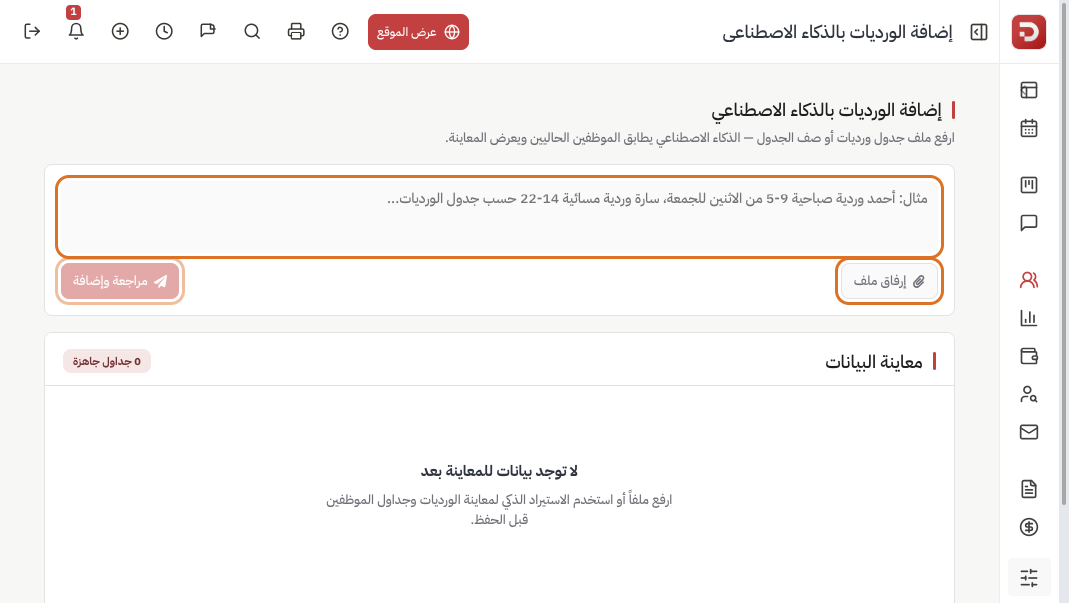
صندوق واحد لطريقتين، ويمكن الجمع بينهما:
- إرفاق ملف: ارفع الجدول كما هو.
- كتابة أو لصق نص: صف الورديات والتعيين، أو اكتب تعليماً فوق الملف المرفق.
الملفات المقبولة: Excel (.xlsx / .xls)، CSV، PDF، Word، نص، وصور. الحد 10 ميجابايت.
أسفل الصندوق معاينة البيانات تبقى فارغة حتى تضغط مراجعة وإضافة. لا يُحفظ شيء في الجدول قبل خطوتي الاعتماد في المعاينة.
مثال من النص
اكتب أو الصق وصفاً مفهوماً: عرّف الورديات أولاً ثم من يعمل أياماً.
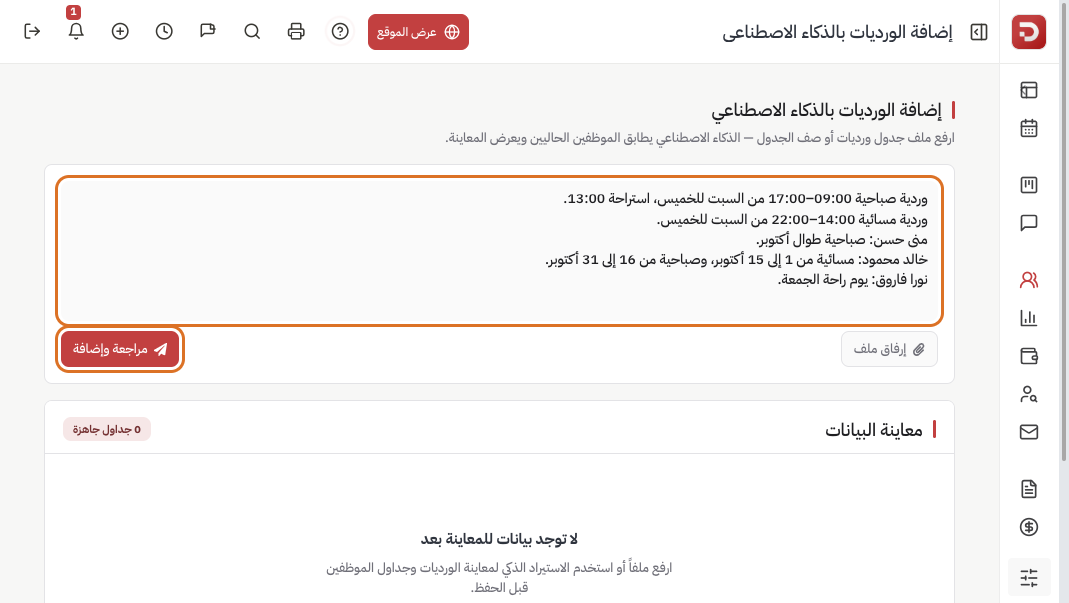
مثال:
وردية صباحية 09:00–17:00 من السبت للخميس، استراحة 13:00.
وردية مسائية 14:00–22:00 من السبت للخميس.
منى حسن: صباحية طوال أكتوبر.
خالد محمود: مسائية من 1 إلى 15 أكتوبر، وصباحية من 16 إلى 31 أكتوبر.
نورا فاروق: يوم راحة الجمعة.
يمكنك ذكر ساعات، أيام الأسبوع، فترة (شهر أو من–إلى)، ويوم الراحة. اضغط مراجعة وإضافة. Enter من الصندوق يفعل الشيء نفسه. Shift+Enter سطر جديد.
مثال من ملف
أي جدول واضح يكفي. لا يشترط قالباً ثابتاً. مثال أعمدة:
الموظف | الوردية | الأيام | من | إلى
منى حسن | صباحية | السبت–الخميس | 09:00 | 17:00
خالد محمود | مسائية | السبت–الخميس | 14:00 | 22:00
نورا فاروق | يوم راحة | الجمعة | |
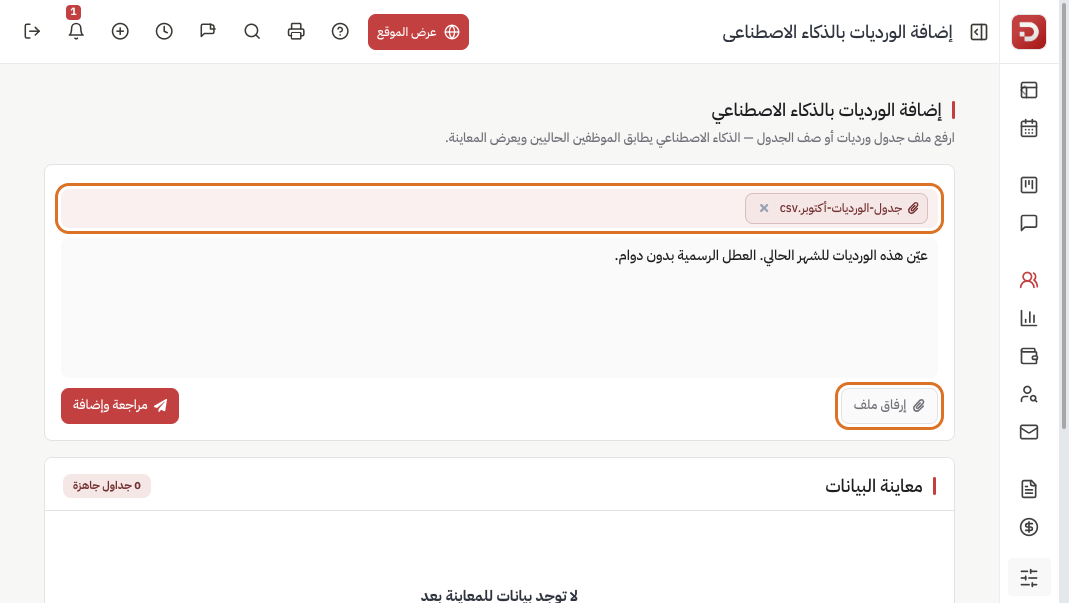
- اضغط إرفاق ملف أو اسحب الملف إلى الصندوق. يظهر الاسم في شريط أعلى الصندوق، و× تحذفه.
- اختياري: اكتب تعليماً مثل «عيّن هذه الورديات للشهر الحالي. العطل الرسمية بدون دوام».
- اضغط مراجعة وإضافة.
راجع المعاينة ثم احفظ
بعد التحليل تظهر خطوتان. راجع من الأعلى إلى الأسفل. لا يُكتب شيء على جدول الشركة قبل الأزرار أدناه.
- الورديات: الاسم، الرمز، البداية والنهاية، الاستراحة، أيام العمل، اللون. وردية جديدة أو موجودة. عدّل الخلايا إن لزم، ثم اضغط اعتماد الورديات. بدون هذا الزر لا تُفتح الجداول.
- الجداول: كل صف موظف ووردية وأيام العمل والفترة (أو تاريخ واحد). إن لم يُطابق الاسم، اختر الموظف من القائمة. أضف صفاً أو احذف صفاً. العطل الرسمية تُستبعد تلقائياً. الفترة الافتراضية الشهر الحالي، حتى 3 أشهر، وليس أبعد من 3 أشهر من اليوم.
خيار استبدال تعيينات الورديات الحالية في نفس التواريخ: إن فعّلته تُمسح الورديات السابقة في تلك الأيام. بدونه تُملأ الأيام الفارغة فقط.
عندما يصبح الجدول صحيحاً اضغط حفظ الجداول. هذا هو الحفظ الفعلي.
إن طُلب منك اعتماد الورديات أولاً، ارجع للخطوة الأولى في المعاينة. لا تترك الصفحة قبل حفظ الجداول إن أردت تطبيق المعاينة.
ماذا يحدث بعد الحفظ؟
- تظهر الأيام في الجدول الزمني للورديات.
- الوردية الجديدة تُضاف إلى قائمة ورديات الموظفين إن اعتمدتها.
- الموظف يرى أيامه في التطبيق. تسجيل الحضور: من التطبيق.
أسئلة شائعة
ما الذي يكفي في الملف؟
اسم الموظف كما في النظام، الوردية أو الساعات، والأيام أو الفترة. ترتيب الأعمدة غير مهم.
الاسم لم يُطابق؟
اختر الموظف يدوياً في صف الجدول قبل الحفظ.
وردية موجودة مسبقاً؟
تظهر كوردية موجودة. راجع الأوقات ثم اعتمد. لا تُنشأ نسخة مكررة إن طابقت الاسم.
أريد يوماً واحداً فقط؟
اذكر التاريخ في النص أو العمود، أو استخدم تعيين يوم من الخلية.
التحليل لم يقرأ الملف؟
جرّب ملفاً أوضح، أو الصق الجدول في الصندوق مع سطر تعليمات.