


إضافة موظف جديد
سجّل موظفًا جديدًا خطوة بخطوة، وحدد قسمه ومسماه الوظيفي وصلاحياته، ليستلم بيانات دخوله ويبدأ العمل مباشرة.
في هذه الصفحة
لمن هذا الدرس؟
- مدير الموارد البشرية أو مسؤول النظام: هو من ينفّذ خطوات الإضافة.
- الإدارة: تحصل على سجل واحد لكل موظف، يُبنى عليه الحضور والإجازات والرواتب والتقارير.
- الموظف: يستلم بريد ترحيب ببيانات الدخول إلى حسابه على الويب وتطبيق الجوال.
قبل أن تبدأ
- تحتاج صلاحية إضافة الموظفين (مسؤول النظام، أو دور يملك صلاحية «إضافة موظف»).
- جهّز الأقسام والمسميات الوظيفية من الموارد البشرية ← الأقسام والمسميات الوظيفية، أو أضفها من داخل النموذج بزر «إضافة».
- بريد إلكتروني صحيح للموظف، فهو اسم المستخدم الذي سيدخل به.
ثلاث طرق لإضافة الموظفين
- إضافة موظف يدوياً: تُدخل بياناته بنفسك، وهي موضوع هذا الدرس.
- دعوة موظف: ترسل له دعوة ليكمل بياناته بنفسه.
- الاستيراد بالذكاء الاصطناعي: لإضافة عدد كبير من الموظفين دفعة واحدة من ملف.
افتح صفحة الموظفين
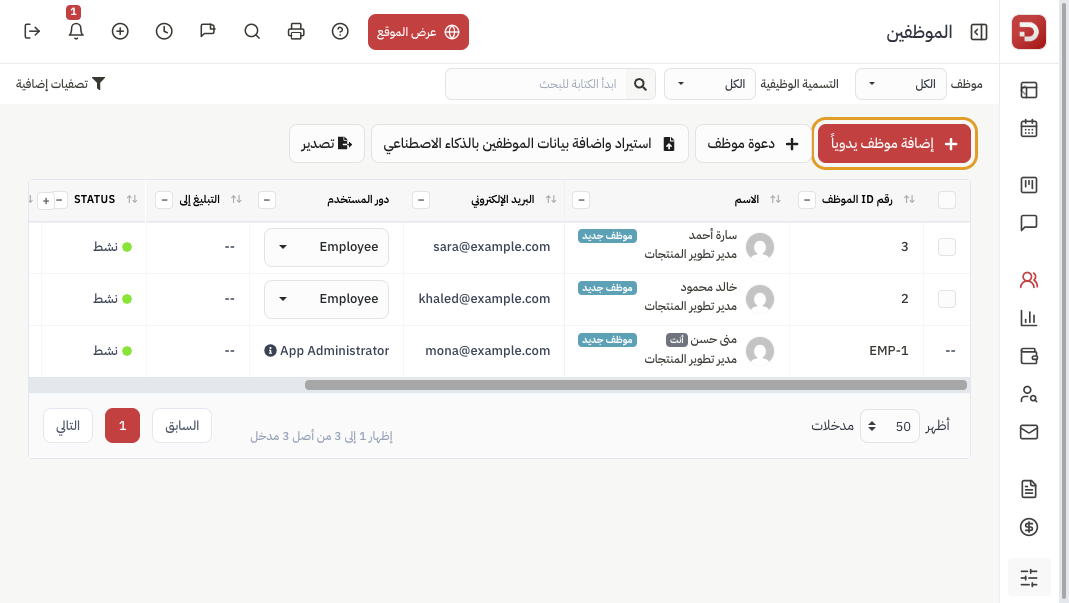
من القائمة الجانبية اختر نظام إدارة الموارد البشرية ← موارد بشرية ← الموظفين، ثم اضغط إضافة موظف يدوياً.
تفاصيل الحساب
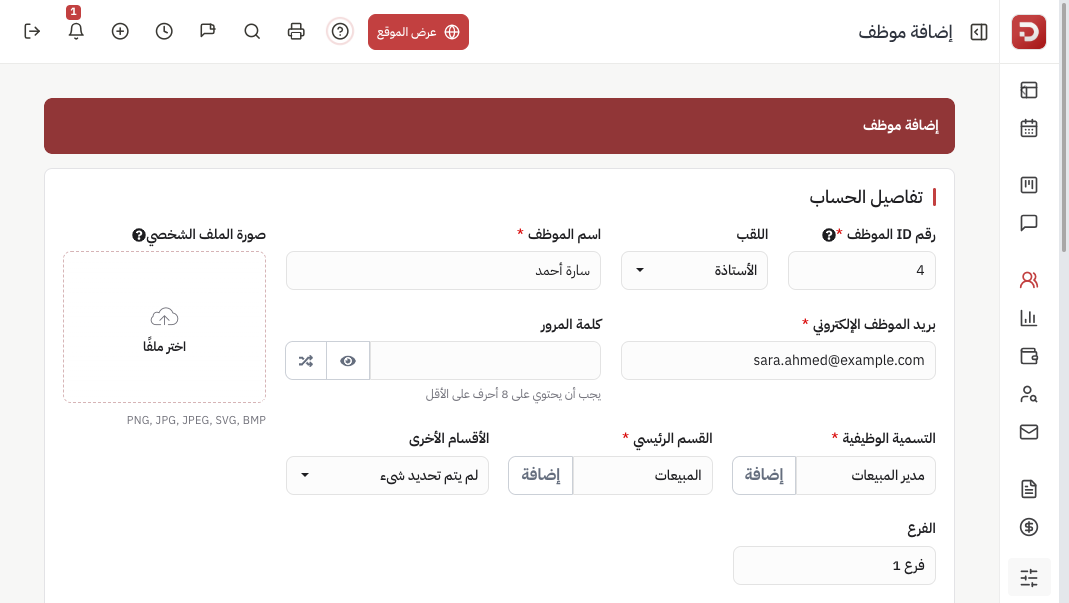
- رقم ID الموظف: يقترحه النظام تلقائيًا، ويمكنك تغييره إلى الرقم الوظيفي المعتمد لديكم. لا يتكرر لموظفين.
- اللقب واسم الموظف: الاسم كما سيظهر في الحضور والرواتب والخطابات.
- بريد الموظف الإلكتروني: هو اسم الدخول، ولا يُستخدم لأكثر من موظف داخل الشركة.
- كلمة المرور: اختيارية. اتركها فارغة وسيُنشئ النظام كلمة مرور ويرسلها للموظف، أو اضغط زر التوليد. 8 أحرف على الأقل.
- التسمية الوظيفية والقسم الرئيسي: إلزاميان. لا تجد ما تريده؟ اضغط «إضافة» بجانب الحقل.
- الأقسام الأخرى: إن كان الموظف يعمل في أكثر من قسم.
- الفرع: الفرع الذي يتبعه الموظف.
- صورة الملف الشخصي: اختيارية.
البيانات الشخصية وبيانات العمل
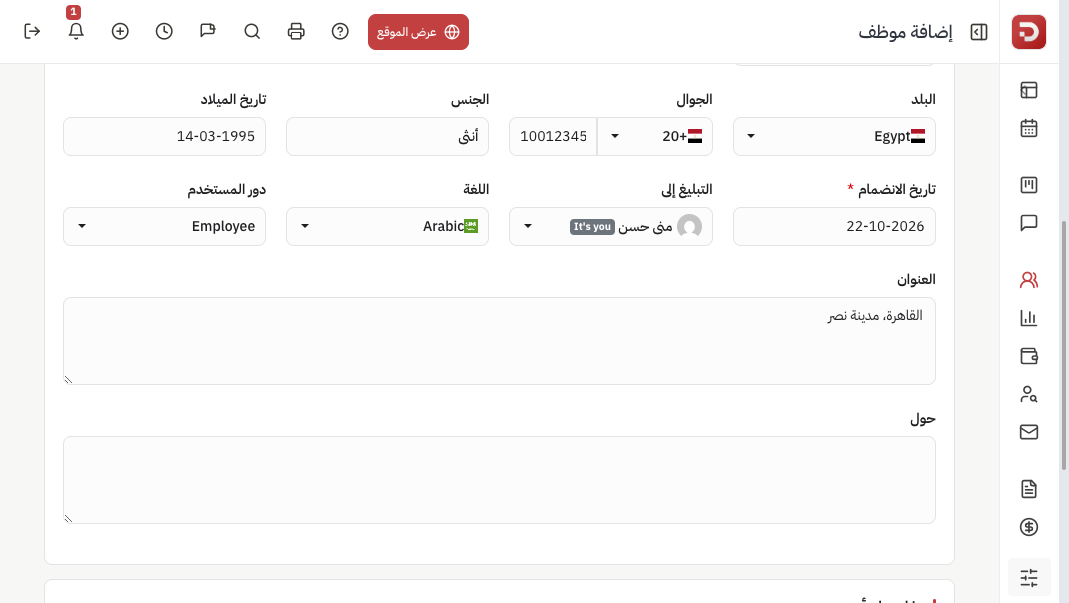
- البلد والجوال: للتواصل مع الموظف.
- الجنس وتاريخ الميلاد: اختياريان.
- تاريخ الانضمام: إلزامي، وهو تاريخ بداية عمل الموظف لدى الشركة.
- التبليغ إلى: المدير المباشر للموظف.
- اللغة: لغة النظام التي سيراها الموظف.
- دور المستخدم: يحدد ما يراه الموظف وما يستطيع فعله. اختر Employee للموظف العادي، ولا تمنح App Administrator إلا لمن يدير النظام.
- العنوان وحول: اختياريان.
تفاصيل أخرى
عرض المزيد من الحقول
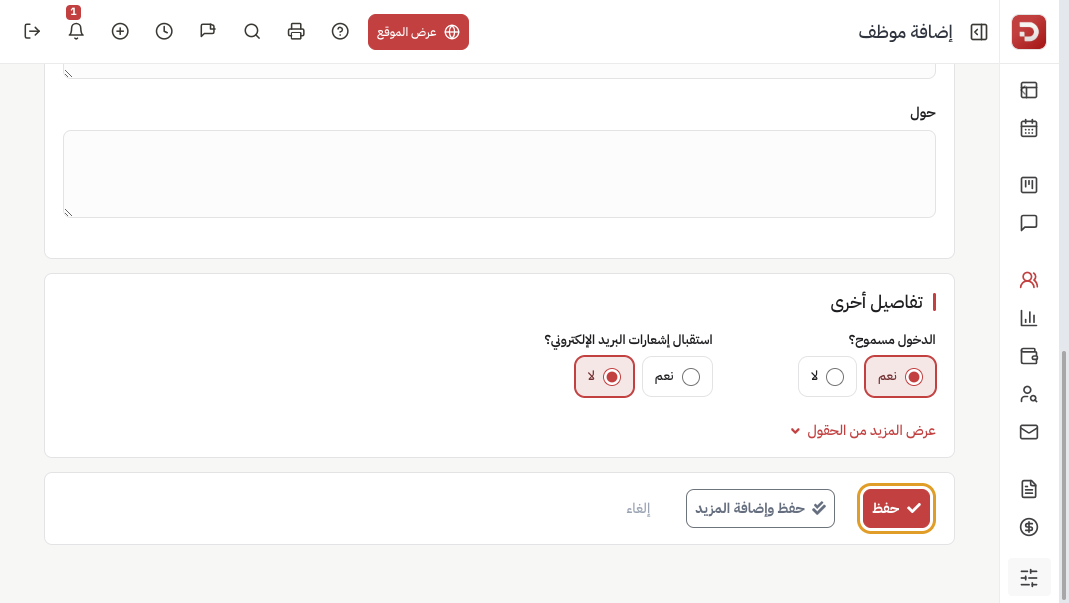
- الدخول مسموح؟ «نعم» ليتمكن الموظف من تسجيل الدخول. «لا» لتسجيله في النظام فقط بدون حساب دخول.
- استقبال إشعارات البريد الإلكتروني؟ «نعم» ليصله بريد عند كل تحديث يخصه.
اضغط عرض المزيد من الحقول لإظهار بيانات إضافية:
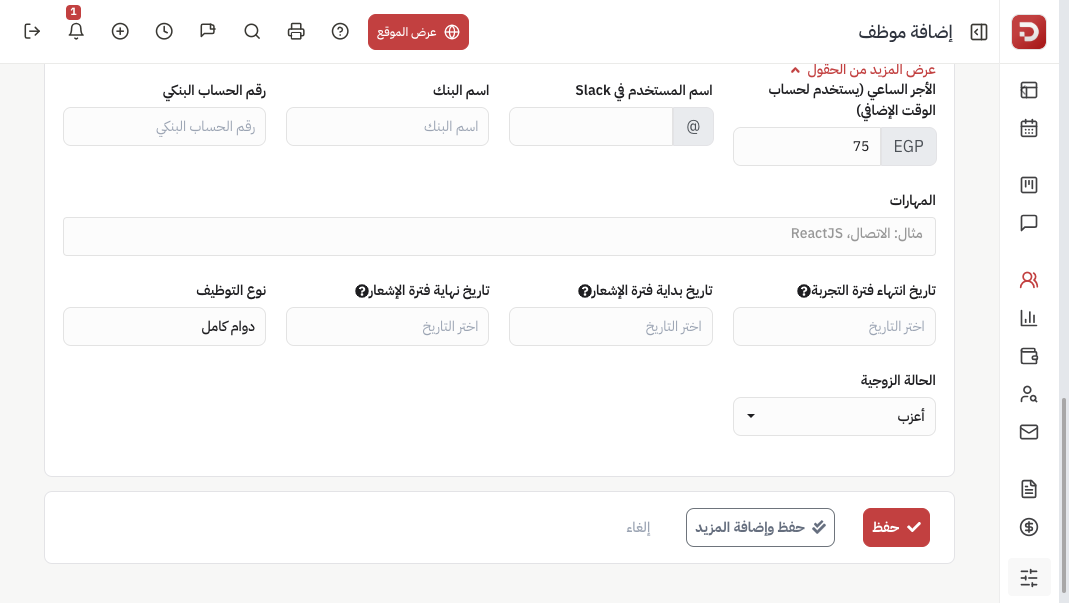
- الأجر الساعي: يُستخدم لحساب الوقت الإضافي.
- اسم البنك ورقم الحساب البنكي.
- المهارات.
- تاريخ انتهاء فترة التجربة، وبداية ونهاية فترة الإشعار: يظهر بها الموظف في فلاتر «على فترة سماح» و«في فترة إخطار» بقائمة الموظفين.
- نوع التوظيف: دوام كامل، دوام جزئي، على عقد، تدريب، متدرب.
- الحالة الزوجية.
الحفظ
اضغط حفظ لإضافة الموظف والعودة إلى القائمة، أو حفظ وإضافة المزيد لتسجيل موظف آخر مباشرة.
إن ظهرت رسالة خطأ تحت حقل البريد أو رقم ID، فهذه القيمة مستخدمة لموظف آخر.
ماذا يحدث بعد الحفظ؟
- يظهر الموظف في قائمة الموظفين بشارة «موظف جديد».
- إن كان الدخول مسموحًا، يصله بريد ترحيب ببيانات الدخول.
- يدخل من المتصفح أو تطبيق الجوال، ويتابع حضوره وإجازاته وطلباته.
- بعدها اضبط راتبه من الرواتب ← إعدادات راتب الموظف، وورديته من الجدول الزمني للورديات.
طريقة بديلة: دعوة الموظف
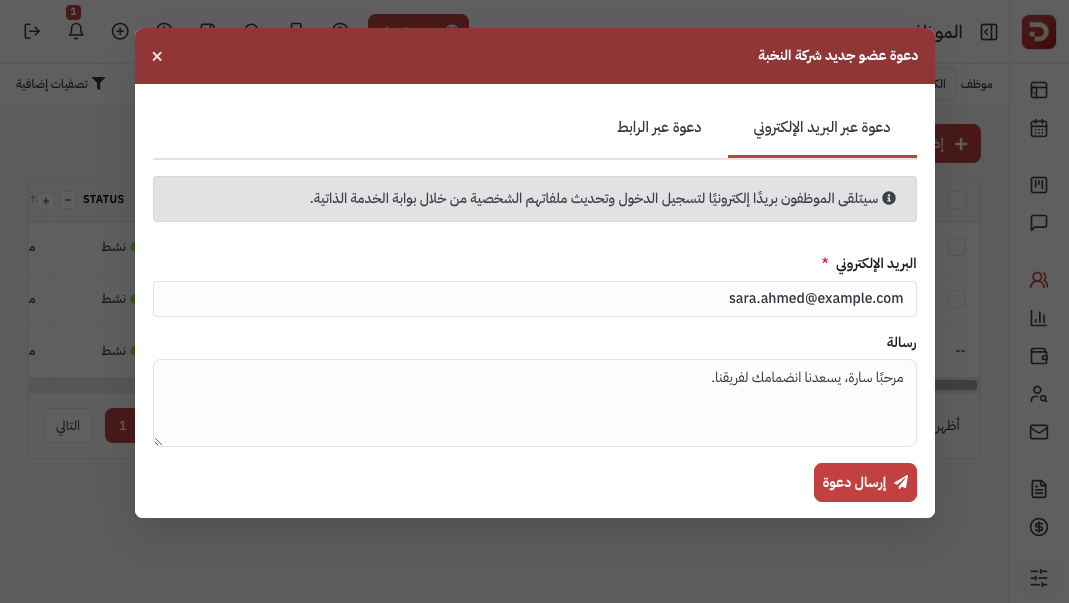
من صفحة الموظفين اضغط دعوة موظف، اكتب بريده ورسالة ترحيب، ثم إرسال دعوة. يكمل الموظف بياناته بنفسه. ويمكنك من تبويب دعوة عبر الرابط مشاركة رابط انضمام بدل البريد.
أسئلة شائعة
البريد الإلكتروني مستخدم من قبل؟
كل بريد يخص حسابًا واحدًا داخل الشركة. ابحث عن الموظف في القائمة واختر الحالة «الكل»، فقد يكون «غير نشط»، ففعّله بدل إضافته من جديد.
الموظف لم يصله بريد الترحيب؟
تأكد من صحة البريد واطلب منه فحص البريد غير المرغوب فيه. يمكنك أيضًا تعيين كلمة مرور له من صفحة تعديل الموظف وإبلاغه بها.
لا أجد القسم أو المسمى الوظيفي؟
اضغط «إضافة» بجانب الحقل لإنشائه فورًا دون مغادرة النموذج.