


إضافة أدوار وتحديد الصلاحيات
أنشئ دوراً، انسخ صلاحياته من دور موجود أو ولّده بالذكاء الاصطناعي، ثم اربطه عند إضافة الموظف.
في هذه الصفحة
لمن هذا الدرس؟
- مدير الموارد البشرية أو مسؤول النظام: ينشئ الأدوار ويحدد ماذا يرى كل شخص في الشركة.
- الإدارة: تضمن أن المشرف يرى الحضور والحجوزات، وأن المحاسب يرى الرواتب، بدون صلاحيات أوسع مما يحتاج.
- الموظف: يدخل بحسابه فيرى فقط القوائم والشاشات المسموح له بها.
قبل أن تبدأ
- صلاحية إدارة الأدوار والصلاحيات (مسؤول النظام عادةً).
- اتفق على الأدوار العملية: موظف، مشرف صالون، محاسب — وليس نسخة من صلاحيات المسؤول لكل أحد.
- جهّز الأقسام والمسميات أولاً. الدور يحدد الصلاحيات، والقسم يحدد مكان العمل.
افتح الصفحة
من القائمة الجانبية اختر نظام إدارة الموارد البشرية ← موارد بشرية ← الأدوار والصلاحيات. أو من الإعدادات: الأدوار والصلاحيات.
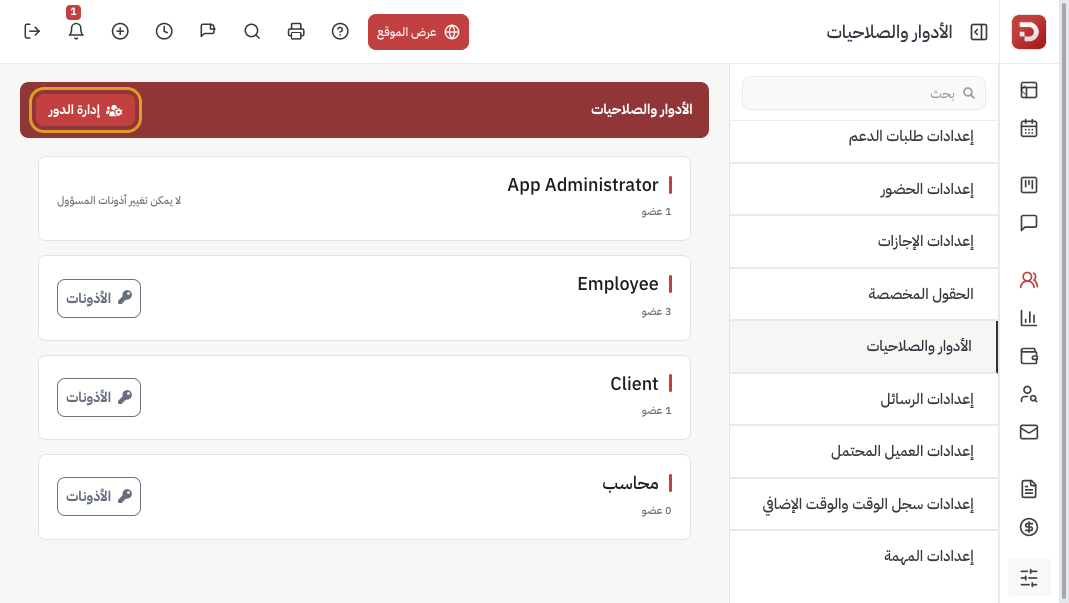
- App Administrator: صلاحياته كاملة ولا تُغيَّر.
- Employee وClient: أدوار افتراضية. لا تُحذف، ويمكن إعادة تعيين أذوناتهما.
- الأدوار التي تضيفها أنت (مثل محاسب) يمكن حذفها إن لم تعد مطلوبة.
- الرقم تحت الاسم هو عدد الأعضاء على هذا الدور.
أضف دوراً
اضغط إدارة الدور. اكتب اسم الدور. اختياري: استيراد من الدور لنسخ صلاحيات دور موجود (مثلاً Employee) ثم تعدّلها. اضغط حفظ.
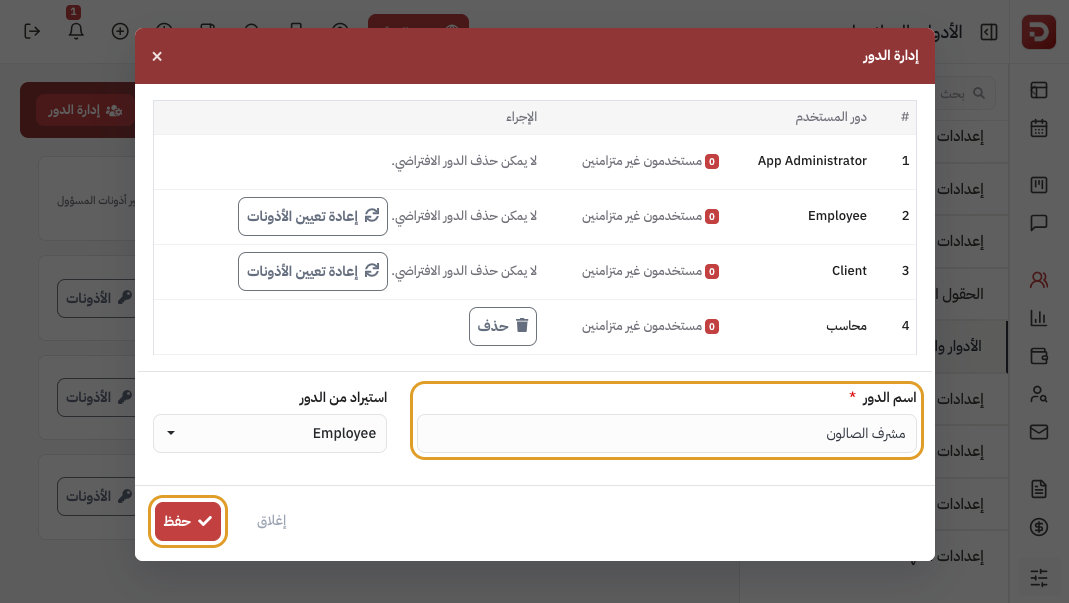
بدون استيراد، الدور الجديد يبدأ بصلاحيات واسعة. الأضمن: استورد من Employee ثم ارفع ما يحتاجه المشرف فقط.
حدّد الصلاحيات
على بطاقة الدور اضغط الأذونات. لكل وحدة أربعة أعمدة: إضافة، عرض، تحديث، حذف. التغيير يُحفظ فور اختيار القيمة ويصل لكل من يحمل هذا الدور.
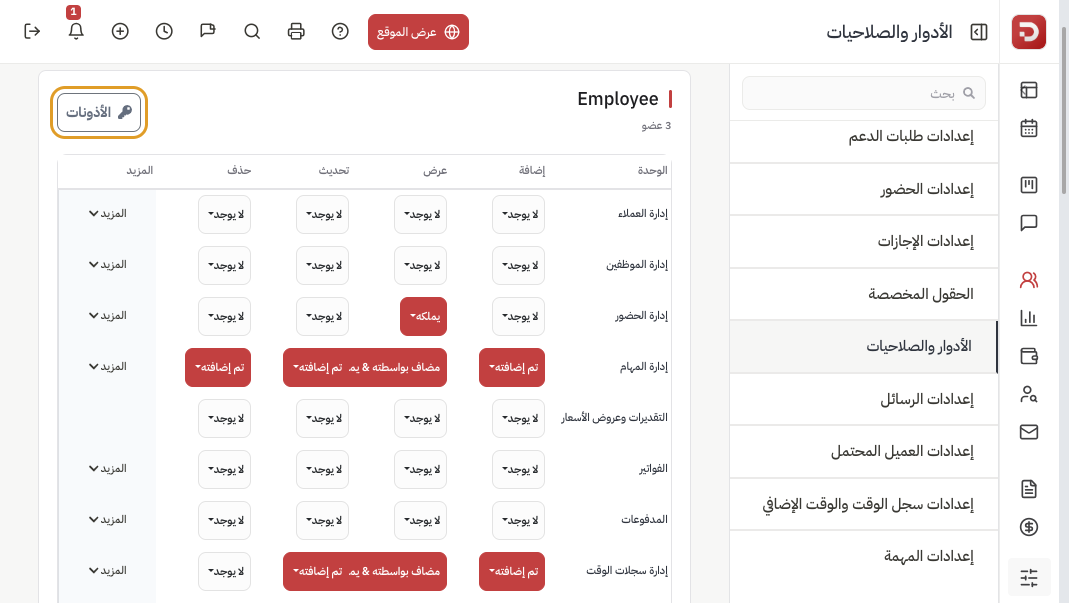
معنى الخيارات:
- الكل: كل السجلات في الشركة.
- تم إضافته: ما أضافه هو فقط.
- يملكه: ما هو مسند إليه (حضورُه، مهامه، …).
- مضاف بواسطته ويملكه: الاثنان معاً.
- لا يوجد: لا يرى هذه العملية.
المزيد يفتح صلاحيات أدق لنفس الوحدة (مثل إضافة قسم أو عرض التعيين).
أو أنشئ الدور بالذكاء الاصطناعي (اختياري)
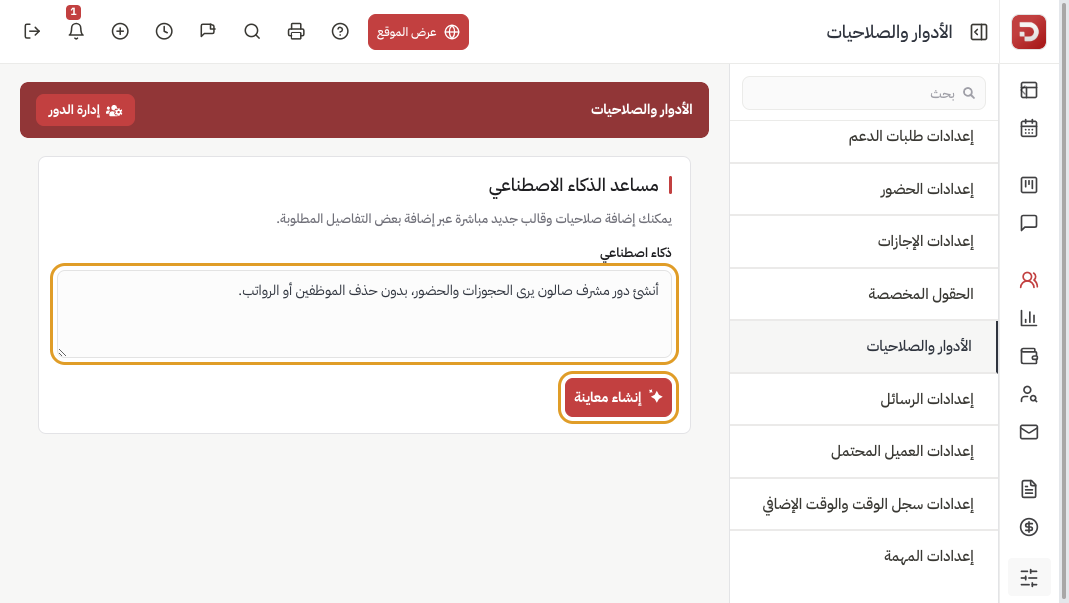
في أعلى الصفحة اكتب ما تريده بلغة عادية، ثم اضغط إنشاء معاينة. راجع الصلاحيات المقترحة ثم وافق لتطبيقها. لا تُحفظ قبل الموافقة.
اربط الدور بالموظف
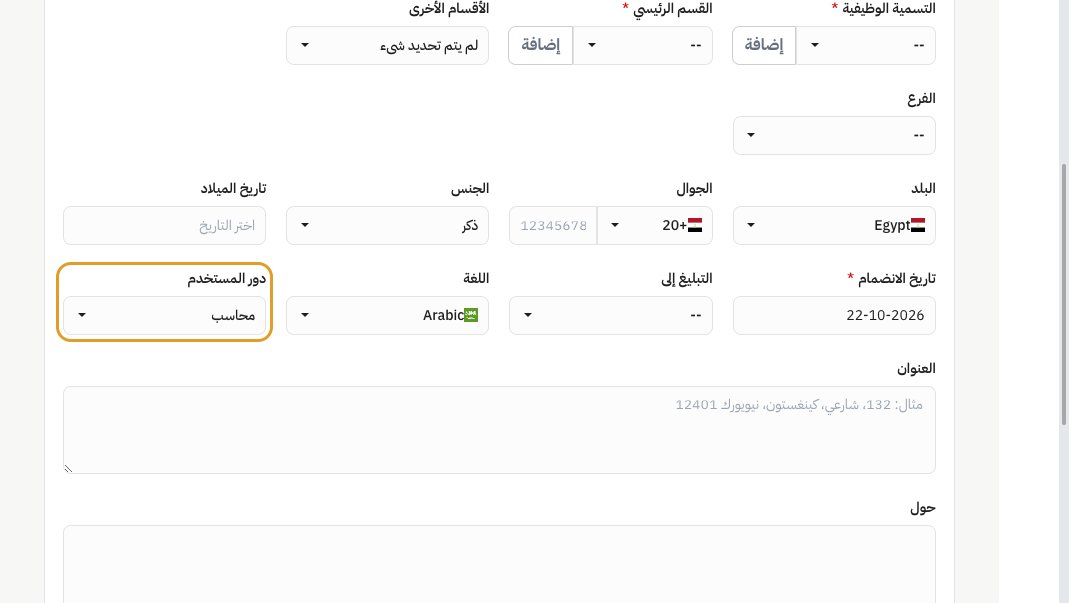
عند إضافة موظف أو تعديل ملفه، اختر دور المستخدم. هذا غير المسمى الوظيفي: المسمى للعرض في الهيكل، والدور لما يقدر يفتحه في النظام.
لتعديل صلاحيات شخص واحد لديه دور حالياً دون تغيير باقي أعضاء الدور: افتح صفحة الموظف ثم تاب الأذونات. الجدول يبدأ من صلاحيات دوره. التفاصيل في درس صلاحية مخصصة لموظف.
ماذا يحدث بعد الحفظ؟
- من يحمل الدور يرى القوائم حسب الصلاحيات، مباشرة بعد تغيير الأذونات.
- إعطاء دور المسؤول يعطي صلاحيات كاملة. لا تستخدمه إلا لمن يدير الشركة.
- الدخول للويب والتطبيق بنفس الحساب والصلاحيات.
أسئلة شائعة
ما الفرق بين الدور والمسمى الوظيفي؟
المسمى: «أخصائي تسويق». الدور: ماذا يفتح في النظام. يمكن أن يشترك أكثر من مسمى في نفس الدور.
أريد تعديل صلاحيات شخص واحد فقط دون باقي أعضاء الدور؟
نعم، إذا كان لديه دور حالياً. افتح صفحته ثم تاب الأذونات. أي تغيير هناك يخص هذا الشخص فقط ويبدأ من صلاحيات دوره. الدرس: صلاحية مخصصة لموظف.
غيّرت الدور ولم يتغير موظف معيّن؟
أذوناته قد تكون مخصصة. من تاب الأذونات اضغط إعادة تعيين الأذونات ليرجع لصلاحيات الدور.
لماذا لا أستطيع تعديل المسؤول؟
لحماية الشركة. أنشئ دوراً للمشرفين بدلاً من استخدام App Administrator. تاب الأذونات في صفحة المسؤول لا يُعدَّل أيضاً.
هل أحذف دور Employee؟
لا. الأدوار الافتراضية لا تُحذف. أضف دوراً جديداً أو عدّل أذونات Employee.