

كيف يمكننا مساعدتك؟
أدلة لإعداد واستخدام كل أجزاء النظام.
الموارد البشرية مقالات: 30
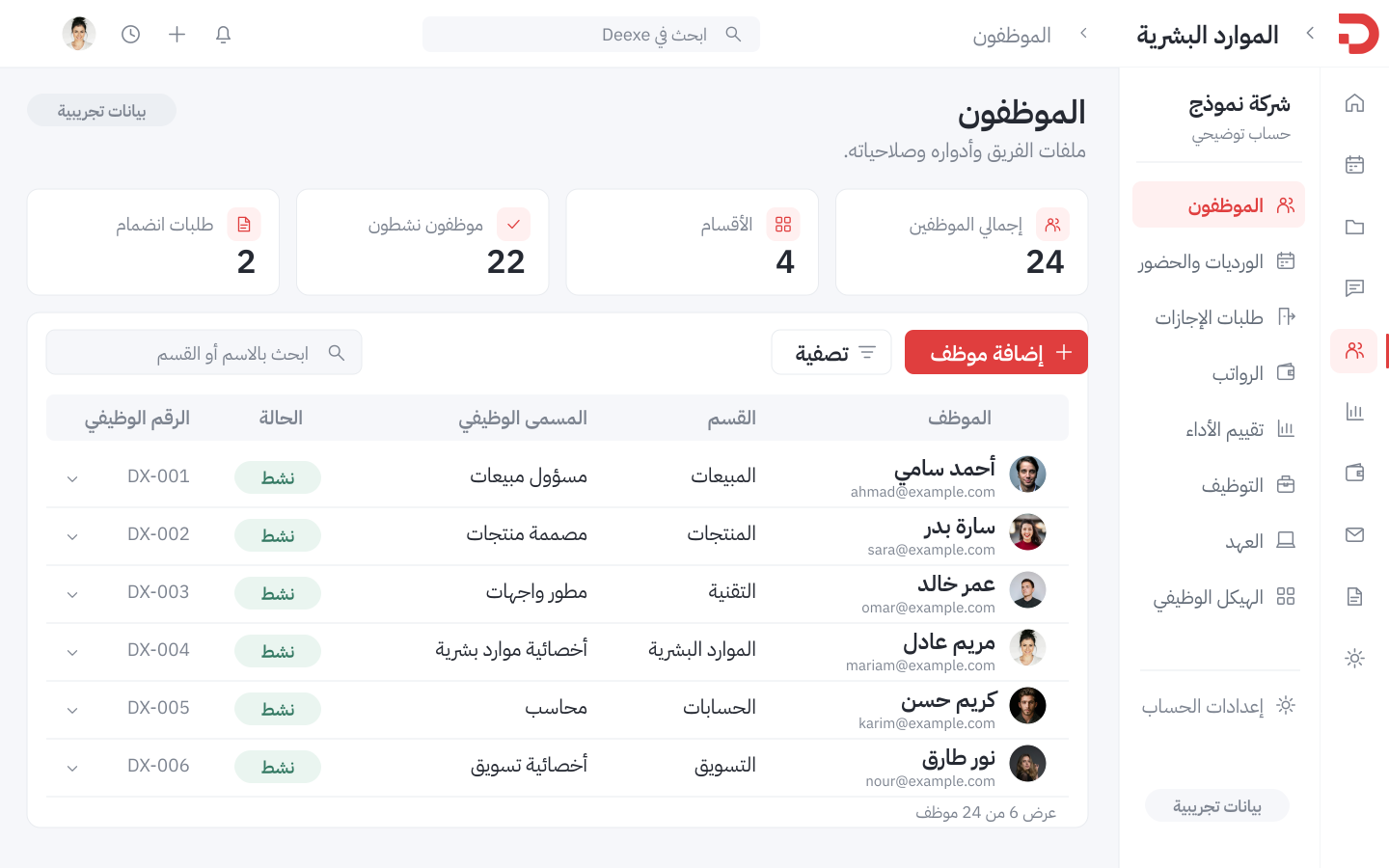
الموظفون مقالات: 2
الأدوار والصلاحيات مقالات: 3
- إضافة أدوار وتحديد الصلاحيات أنشئ دوراً، انسخ صلاحياته من دور موجود أو ولّده بالذكاء الاصطناعي، ثم اربطه عند إضافة الموظف.
- صلاحية مخصصة لموظف من دور موجود عدّل صلاحيات شخص واحد لديه دور حالياً من تاب الأذونات في صفحته، دون تغيير باقي أعضاء الدور.
- جدول صلاحيات النظام كل صلاحيات Deexe حسب الوحدة: فائدتها بالضبط، خيارات النطاق، ومكانها في الجدول أو تحت المزيد.
الحضور والورديات مقالات: 5
- ضبط تسجيل الدخول والخروج للموظفين ثبّت كل فرع على الخريطة، ثم فعّل التسجيل الذاتي ونطاق الموقع والتذكير.
- تعيين الورديات بكل الطرق ضع الورديات على الجدول: يوم واحد، تعيين جماعي حسب التاريخ أو الشهر، تكرار الأسابيع، التطبيق، وطلبات التغيير.
- إضافة وتعيين الورديات بالذكاء الاصطناعي أنشئ أنواع الورديات واملأ الجدول من ملف أو من نص، راجع الورديات ثم الجداول، واحفظ.
- تسجيل الحضور من التطبيق سجّل حضورك وانصرافك من الرئيسية، ثم راجع وردية اليوم.
- متابعة حضور الموظفين من الموقع والتطبيق والخريطة من حضر، أين يسجّل، وما ورديته — من الجدول الشهري والخريطة المباشرة والتطبيق.
الإجازات والعطل مقالات: 3
مؤشرات الأداء الدورية مقالات: 4
- إنشاء قوالب مؤشرات الأداء أنشئ قالباً جاهزاً: الاسم والفئة والمؤشرات والأوزان حتى 100٪ ثم انشره.
- تعيين دورات المراجعة اختر القالب والمستلمين والتواريخ والتكرار ثم عيّن الدورة.
- مراجعات الدورات افتح مراجعة معلّقة، أدخل القيم، احفظ مسودة أو أرسل، ثم أكّد. التقويم يعرض المواعيد.
- تقارير مؤشرات الأداء صفِّ حسب المدة والدورة والقسم أو الموظف ثم صدّر PDF أو CSV.
الرواتب مقالات: 7
- إضافة راتب موظف افتح إعدادات راتب الموظف، أضف راتباً، وعبّئ التفاصيل: الدورة وCTC والمجموعة والأرباح والاستقطاعات.
- إضافة الرواتب بالذكاء الاصطناعي صف الرواتب كتابةً أو ارفع ملفاً. أضف بدلات واستقطاعات من كل الأنواع، راجع المعاينة، ثم احفظ.
- الزيادة السنوية والفرق بين الزيادة والتعديل الزيادة تسجّل رفعاً أو تخفيضاً بتاريخ. التعديل يغيّر هيكل الراتب نفسه.
- إعداد بنود وضرائب الرواتب اضبط الأرباح والاستقطاعات ومجموعات الراتب وضريبة المسير ليستخدمها كل راتب.
- مسيرات الرواتب — الإنشاء والعرض والتعديل والحالة أنشئ مسير الفترة مع شرح كل خيار، ثم اعرض وعدّل واقرأ تلميح التأخير ونصف اليوم، وغيّر الحالة حتى المدفوع.
- السلف — الإضافة والتسديد من الراتب على دفعات أضف سلفة، قسّمها على أقساط، واعرف متى تُخصم كل دفعة من الراتب.
- الحوافز والجزاءات الدورية أضف حافزاً أو جزاءً لفترة محددة، واعرف الفرق بينها وبين البنود الثابتة في الراتب.
التقارير مقالات: 3
نظام إدارة علاقات العملاء مقالات: 14
إعدادات العميل المحتمل مقالات: 3
- ضبط مسار الصفقة والمصادر والوكلاء حدّد طريق الصفقة، ومن يتابعها، ومن أين يأتي المهتم، ورسالة الواتساب — قبل أن يضيف الفريق أول عميل محتمل.
- تفعيل تقييم مؤشرات الأداء بالذكاء الاصطناعي الذكاء الاصطناعي يقيّم المكالمات والمتابعات والملاحظات والجدول الزمني للعميل المحتمل والعميل بشكل دوري، ثم يرسل الفريق إلى تقرير العملاء المحتملين.
- تذكير الفريق عندما يتوقف النشاط على المهتم أنشئ متابعة للوكيل بعد تقييم مطابق، وذكّر قادة الفريق بالعملاء المحتملين بلا نشاط.
العملاء المحتملين مقالات: 3
- طرق إضافة العميل المحتمل أضف جهة اتصال بالإضافة السريعة، أو استورد مجموعة بالذكاء الاصطناعي من نص أو ملف، أو شارك نموذج العميل المحتمل، أو أضف من التطبيق.
- متابعة العميل المحتمل اتصل، واتساب، سجّل مكالمة، أضف متابعة، اقرأ الجدول الزمني، وعيّن الوكيل — من الموقع أو التطبيق.
- تحويل العميل المحتمل إلى عميل حوّل العميل المحتمل إلى عميل من ملفه، أو اجعل تغيير المرحلة يحوّله تلقائياً بعد تفعيل إضافة للعملاء، واضبط عمولة الموظف على هذا التحويل.
العملاء مقالات: 3
- طرق إضافة عميل أضف عميلاً بالإضافة السريعة، أو استورد مجموعة بالذكاء الاصطناعي من نص أو ملف، أو أضف من التطبيق.
- العمل على العملاء اتصل، واتساب، سجّل مكالمة، أضف متابعة، اقرأ الجدول الزمني، وعيّن الموظف المسؤول — من الموقع أو التطبيق.
- إتاحة التسجيل للعملاء فعّل تسجيل العميل، اختر إن كانت موافقة الإدارة لازمة، اضبط النموذج، وانظر أين يسجّل العميل في الموقع والتطبيق.
تقارير المبيعات مقالات: 3
- تقرير العملاء المحتملين اطلع على كل جهة اتصال مع الأداء والملاحظات والتصفية — من التقارير في الموقع أو التطبيق.
- أداء موظفي المبيعات قارن الفريق على الصفقات المكتسبة والمتابعات والتحويل لعميل — ثم افتح موظفاً واحداً.
- تقرير الصفقات اطلع على الصفقات لكل وكيل: الإجمالي والمكتسبة والمفقودة والمبالغ والمتابعات — هذا ليس تقرير العملاء المحتملين.
التخصيص والتحكم بالنظام مقالات: 15
الهوية والإعدادات العامة مقالات: 6
- ضبط هوية الشركة ضع اسم الشركة والشعارات ولون النظام وخط الواجهة ونمط القائمة في إعدادات الحساب — تظهر في الويب وشاشة الدخول والتطبيق.
- التاريخ والوقت واللغة والعملات من إعدادات النظام اضبط التواريخ والوقت والمنطقة الزمنية والعملة الافتراضية واللغة. ثم من إعدادات العملة أضف العملات وأسعار الصرف وشكل المبالغ.
- فروع الشركة والعنوان الافتراضي من الإعدادات ← فروع الشركة أضف كل موقع، اختر الافتراضي، وأدخل الضريبة والخريطة عند الحاجة.
- تصنيفات الشركة من الإعدادات ← تصنيفات الشركة اضغط اقتراحاً لتفعيله، اكتب اسماً مخصصاً عند الحاجة، ثم احفظ. القوائم تسري على الشركة.
- اللغة وقاموس الشركة من الإعدادات ← اللغة و قاموس الشركة فعّل اللغات، اختر حزمة المصطلحات، واضبط كلماتك لعميل وموظف وغيرها.
- الروابط المخصصة من الإعدادات ← إعدادات الرابط المخصص أضف العنوان والرابط ومن يراه والحالة. الرابط النشط يظهر في قائمة الويب وفي الملف الشخصي بالتطبيق مع رابط الشركة.
- تفعيل / إلغاء الوحدات من الإعدادات افتح متجر Deexe (اختيار الموديلات أثناء التجربة). اختر الوحدات، اشترك أو حدّث، ثم فعّل أو ألغِ وحدة موجودة.
- الحقول المخصصة من الإعدادات ← الحقول المخصصة أضف حقلاً لوحدة، حدّد نوعه وخياراته، ثم احفظ. القيمة الفريدة واستخدام للدخول للعميل مع نص أو رقم.
لوحة التحكم في الويب مقالات: 2
- لوحة تحكم لكل دور من إعدادات قالب لوحة التحكم ← لوحة تحكم الويب، اختر التخطيط والصفحة الأولى وقالباً جاهزاً لكل دور — المبيعات ترى CRM، والموارد البشرية ترى HRM، والموظف يمكن أن يفتح لوحة المهام.
- مصمم لوحة التحكم افتح المصمم، ابدأ من قالب جاهز أو من الذكاء الاصطناعي، أضف صفوفاً وعناصر، ثم تم: حدّث قالباً، أو احفظ جديداً، أو طبّق على الأدوار فقط.
إعدادات تطبيق الجوال مقالات: 2
- تخطيط الشاشة الرئيسية للتطبيق لكل دور من إعدادات قالب لوحة التحكم ← تطبيق الجوال، اختر القوالب وافترضاً واحداً لكل دور. الموظف الذي لم يخصص شاشته يأخذ ذلك الافتراضي، ويمكنه التعديل أو إضافة أداة أو إعادة الضبط من التطبيق.
- تخطيط الشاشة الرئيسية لتطبيق العميل تطبيق العميل إضافة مستقلة. نرفع تطبيقاً مخصصاً لعملائك — ليس تطبيق Deexe الذي يستخدمه الموظفون. من الإعدادات ← تطبيق العميل ← الشاشة الرئيسية اختر الأقسام ثم احفظ لوحة العميل.
الحساب والأمان مقالات: 3
- النسخ الاحتياطي لقاعدة البيانات النظام يأخذ نسخة كل 4 ساعات. يمكنك إضافة نسخة من الإعدادات ← إعدادات نسخ الأمان. لاستعادة أي نسخة تواصل مع الدعم.
- البريد والإشعارات الفورية من الإعدادات ← إعدادات الإشعارات اختر الأحداث التي تُرسل بريداً والتي تُرسل إشعاراً فورياً ثم احفظ.
- المصادقة ذات العاملين من الإعدادات ← إعدادات الأمان فعّل المصادقة ذات العاملين لدخولك — رمزاً بالبريد أو Google Authenticator.
المشاريع والمهام والعمل مقالات: 12
إعدادات المشاريع والمهام مقالات: 3
- ضبط إعدادات المشاريع من الإعدادات ← إعدادات المشروع اختر اللوحة، سمِّ حالات المشروع وفئاته، ثم اضبط تذكير موعد الاستحقاق. باقي الدروس على اللوحة والتطبيق.
- ضبط إعدادات المهام من الإعدادات ← إعدادات المهمة سمِّ أعمدة لوحة المهام، اضبط تذكير الاستحقاق، واختر حقول المهمة التي يراها العميل.
- ضبط سجل الوقت والوقت الإضافي من الإعدادات ← إعدادات سجل الوقت والوقت الإضافي شغّل الإيقاف التلقائي بعد الدوام، واعتماد الساعات، وتذكير العداد، والتقرير اليومي.
لوحة المشاريع والمهام مقالات: 2
المشاريع مقالات: 3
- إضافة مشروع من اللوحة، الزائد في شريط المشاريع يفتح إضافة مشروع. املأ تفاصيل المشروع واختر الأعضاء ثم حفظ. في التطبيق الزائد في المشاريع.
- العمل على المشروع اختر المشروع من الشريط. التبويبات تحته: المهام، نظرة عامة، الأعضاء، الملفات، الأهداف الأساسية، المناقشة والملاحظات. النظرة العامة تعرض الأعضاء ومؤشرات المشروع والتقدم. في التطبيق نفس التبويبات.
- مناقشة المشروع والملاحظات المناقشة خيط على المشروع: عنوان وتصنيف وردود. الملاحظات سجلات على المشروع — عامة أو خاصة — وليست دردشة. الرسائل وحدة منفصلة.
المهام مقالات: 2
- إضافة مهام أو مأموريات خارجية من قائمة ثم لوحة: إضافة مهمة. املأ معلومات المهمة. شغّل هل المهمة مأمورية خارجية إن احتاجت موقعاً على الخريطة. في التطبيق الزائد يفتح إضافة سريعة ثم مأمورية خارجية.
- متابعة المهمة وإتمامها افتح المهمة من قائمة ثم لوحة. حدّدها كمكتملة، غيّر الحالة، وتابع الملفات والمهام الفرعية والتعليقات. في التطبيق نفس الإجراءات والتبويبات.
تتبع الوقت والوقت الإضافي مقالات: 2
- تتبع الوقت والوقت الإضافي سجّل صفاً منتهياً أو شغّل العداد من سجل الوقت والوقت الإضافي. الساعات تصل إلى الجدول. الوقت بعد نهاية الوردية ينتظر معلقاً إن كان الوقت الإضافي التلقائي شغّالاً.
- قبول أو رفض الوقت الإضافي الساعات المعلقة تنتظر في سجل الوقت والوقت الإضافي. اعتمدها لتُحتسب، أو ارفضها. نفس الدرس في الموارد البشرية: الوقت الإضافي يبدأ من الحضور وينتهي على ساعات المهمة.