


فروع الشركة والعنوان الافتراضي
من الإعدادات ← فروع الشركة أضف كل موقع، اختر الافتراضي، وأدخل الضريبة والخريطة عند الحاجة.
في هذه الصفحة
لمن هذا الدرس؟
- مسؤول الشركة: يضيف كل مكتب أو فرع ويختار أيها الافتراضي.
- الموظفون: لا يفتحون هذه الصفحة. الحضور والسجلات الجديدة تستخدم العنوان الافتراضي ما لم يختروا فرعاً آخر.
قبل أن تبدأ
- يجب أن يكون لديك صلاحية إدارة إعدادات الشركة.
- جهّز عنوان كل فرع. اسم الضريبة والرقم اختياريان. خط العرض والطول اختياريان إن ثبّت الموقع على الخريطة.
افتح فروع الشركة
من القائمة: الإعدادات ← فروع الشركة.

وحدة الحضور والوحدات الأخرى تستخدم العنوان الافتراضي. عند إنشاء سجل يمكن اختيار فرع مختلف.
| العمود | ما هو |
|---|---|
| الموقع الجغرافي (GPS) | اسم الفرع. أيقونة الخريطة تفتح خرائط Google عند حفظ خط العرض. |
| العنوان | عنوان الشارع. |
| البلد | بلد ذلك الفرع. |
| اسم الضريبة | اسم الضريبة ورقمها إن أدخلتهما. الفارغ يظهر --. |
| افتراضي | زر يحدد الفرع الافتراضي. فرع واحد فقط يكون افتراضياً. |
| الإجراء | تعديل في كل صف. حذف في كل صف عدا الافتراضي. |
إضافة عنوان جديد أو تعديل
اضغط إضافة عنوان جديد، أو تعديل على صف. الحقول نفسها.

| الحقل | ما هو |
|---|---|
| البلد | بلد الفرع. |
| الموقع | مطلوب. اسم مختصر، مثلاً المدينة أو فرع 1. |
| اسم الضريبة | اختياري. الاسم المطبوع مع رقم الضريبة. |
| الضريبة | اختياري. الرقم الضريبي لذلك الفرع. |
| العنوان | مطلوب. عنوان الشارع كاملاً. |
| خط العرض / خط الطول | اختياري. اكتبهما، أو عيّنهما من الخريطة في الخطوة التالية. |
ثبّت الموقع على الخريطة
أسفل خط العرض وخط الطول يظهر موقع العمل على الخريطة.
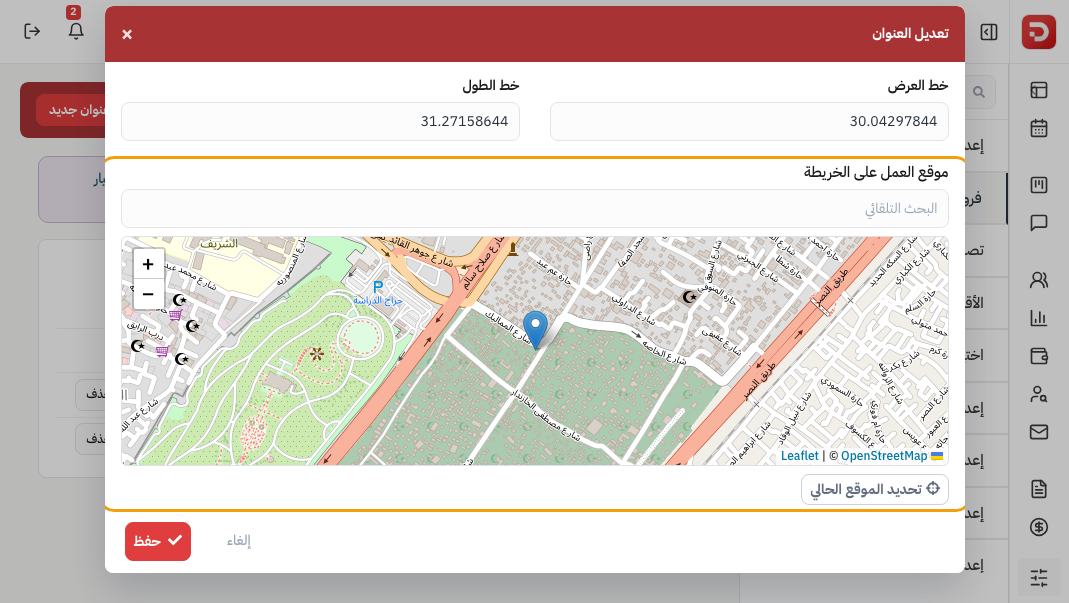
ثلاث طرق لتحديد النقطة. كل واحدة تملأ خط العرض وخط الطول:
| الطريقة | ماذا تفعل |
|---|---|
| البحث التلقائي | اكتب مكاناً (٣ أحرف على الأقل). اختر نتيجة. ينتقل الدبوس. |
| الخريطة | اضغط نقطة، أو اسحب الدبوس. |
| تحديد الموقع الحالي | المتصفح يطلب موقع هذا الجهاز ثم يضع الدبوس هناك. |

إن كان العنوان فارغاً يُملأ باسم المكان المختار. يمكنك كتابة خط العرض والطول بنفسك — الدبوس يتبع عند مغادرة الحقل.
حفظ
اضغط حفظ. أو إلغاء.
الافتراضي أو التعديل أو الحذف
اضغط زر افتراضي على صف لجعله الفرع الافتراضي. تعديل يفتح نفس الحقول. لا يمكن حذف الافتراضي — عيّن افتراضياً آخر أولاً.
ماذا يحدث بعد الحفظ؟
- يظهر الفرع في القائمة وفي اختيار العنوان عند إنشاء سجل.
- الحضور يستخدم الافتراضي حتى يختار أحد فرعاً آخر.
- أيقونة الخريطة على الموقع تفتح الإحداثيات المحفوظة عبر عرض على الخريطة.
أسئلة شائعة
هل تلزم الضريبة لكل فرع؟
لا. اترك اسم الضريبة والضريبة فارغين إن لم يكن للفرع رقم.
لماذا حذف غير ظاهر على صف؟
ذلك الصف هو الافتراضي. عيّن افتراضياً آخر ثم احذفه.
هل أيقونة القائمة تحتاج نقطة على الخريطة؟
نعم. احفظ خط العرض والطول — اكتبهما، أو ابحث، أو اضغط الخريطة، أو استخدم تحديد الموقع الحالي.
التالي: تصنيفات الشركة.