


متابعة حضور الموظفين من الموقع والتطبيق والخريطة
من حضر، أين يسجّل، وما ورديته — من الجدول الشهري والخريطة المباشرة والتطبيق.
في هذه الصفحة
لمن هذا الدرس؟
- المدير أو المشرف: يرى من حضر اليوم، أين يسجّل، وما ورديته — من الموقع أو التطبيق أو الخريطة.
- الموارد البشرية: تراجع الجدول الشهري وتقرير الحضور قبل الرواتب.
- الموظف: يسجّل حضوره بنفسه. الطريقة في تسجيل الحضور من التطبيق.
قبل أن تبدأ
- صلاحية عرض الحضور. لخريطة الفريق: فعّل حفظ موقع الدخول من إعدادات الحضور.
- عيّن الورديات حتى يظهر التأخير والغياب على ساعات اليوم. التعيين من الجدول الزمني للورديات.
- الموظفون يسجّلون من التطبيق أو الويب. بدون تسجيل لا تظهر نقاط على الخريطة.
جدول الحضور على الموقع
من القائمة: نظام إدارة الموارد البشرية ← موارد بشرية ← الحضور.
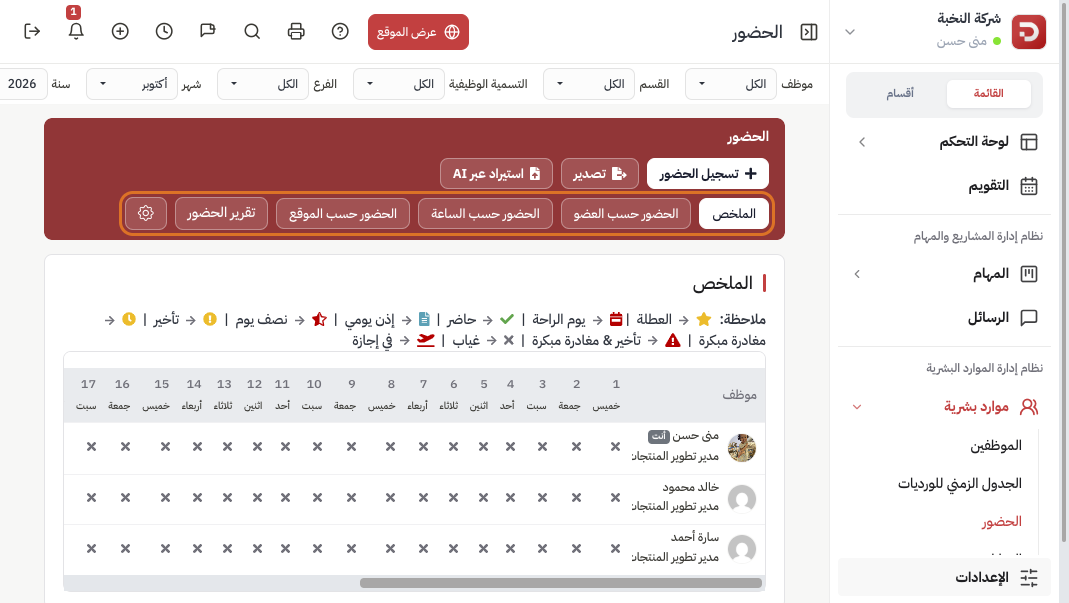
الجدول: صف لكل موظف، وعمود لكل يوم. الرموز أعلى الصفحة: حاضر، تأخير، غياب، إجازة، يوم راحة.
من الشريط نفسه:
- الحضور حسب العضو: سجل شخص واحد.
- الحضور حسب الساعة: ساعات الدخول والخروج.
- الحضور حسب الموقع: الخريطة — الخطوة التالية.
- تقرير الحضور: ملخص للفترة مع التصدير.
اضغط خلية يوماً لفتح التفاصيل أو لتسجيل حضور يدوياً إن كانت صلاحيتك تسمح.
الخريطة من الموقع
اضغط الحضور حسب الموقع.
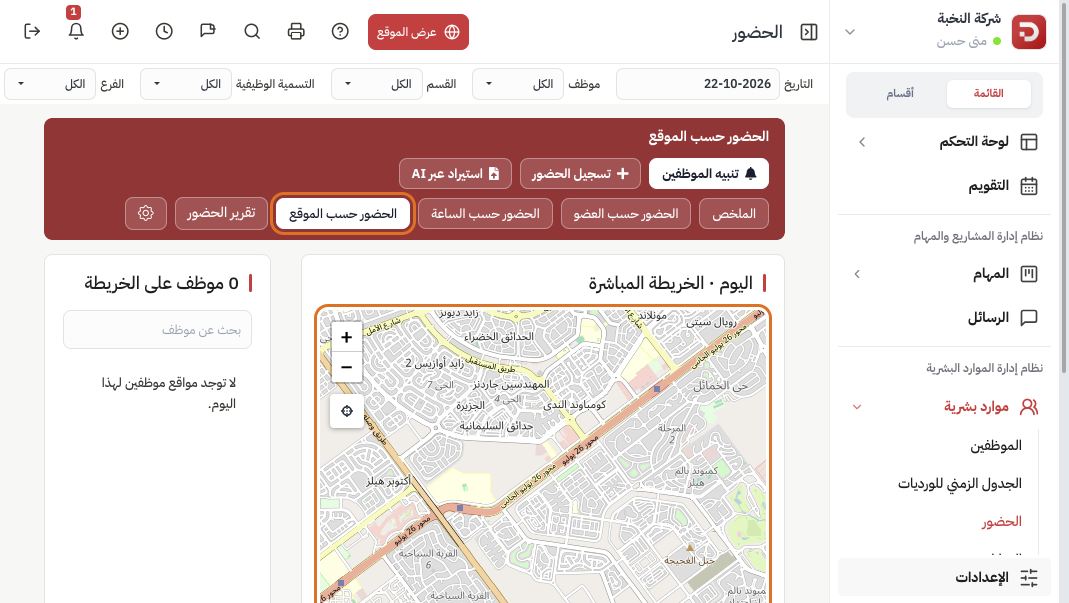
اليوم يظهر على الخريطة المباشرة. كل من سجّل حضوراً مع موقع يظهر دبوساً. القائمة بجانب الخريطة: ابحث بالاسم واضغط الموظف للانتقال إليه.
تنبيه الموظفين يطلب منهم مشاركة موقعهم الآن لمدة تحددها في إعدادات تنبيه الموقع. استخدمه عند الحاجة — لا يُرسل من تلقاء نفسه.
غيّر التاريخ أعلى الصفحة لمراجعة يوم سابق. يوم بلا تسجيل موقع يبقى فارغاً.
المتابعة اللحظية من التطبيق
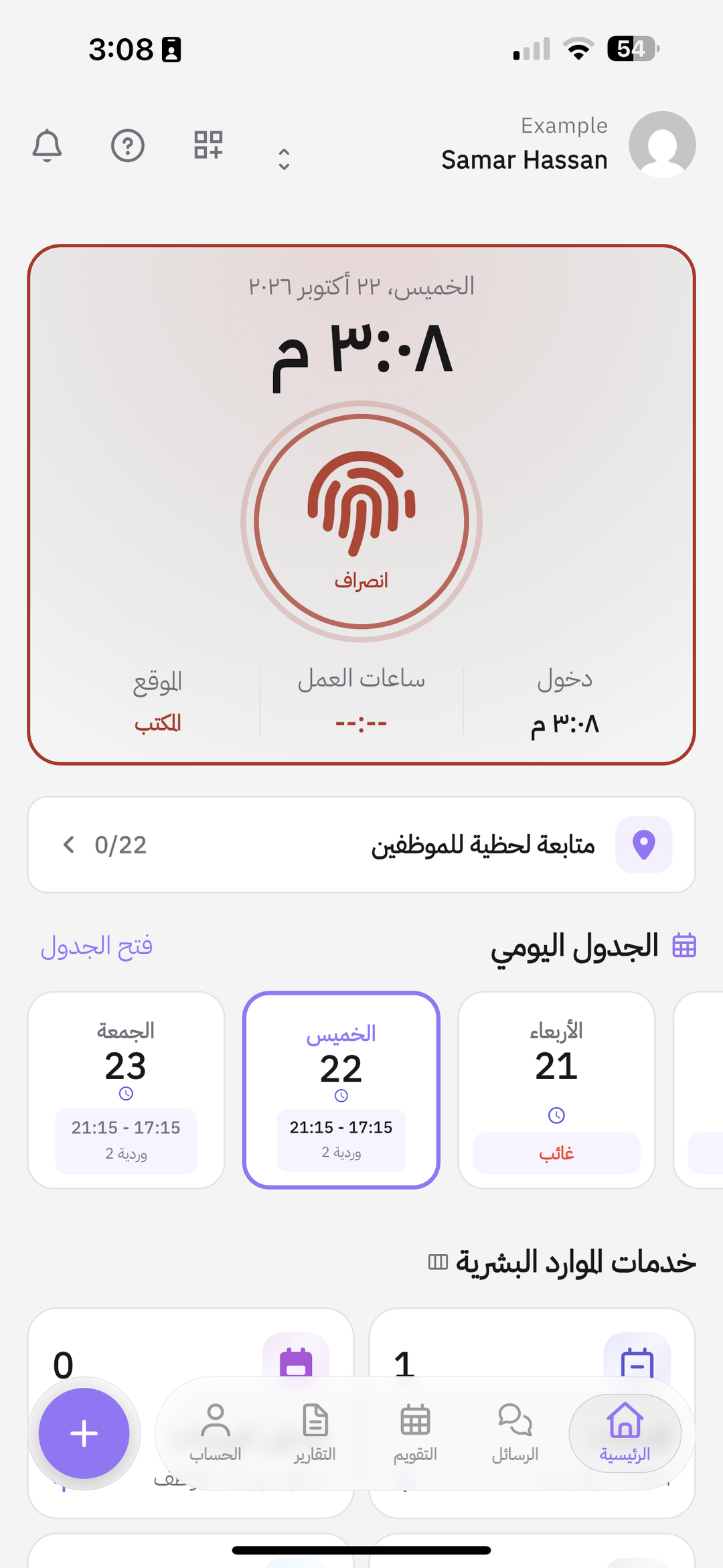
على الرئيسية يظهر صف متابعة لحظية للموظفين مع العدد على الخريطة من أصل الفريق. اضغط الصف لفتح الخريطة.
الخريطة وبطاقة الموظف
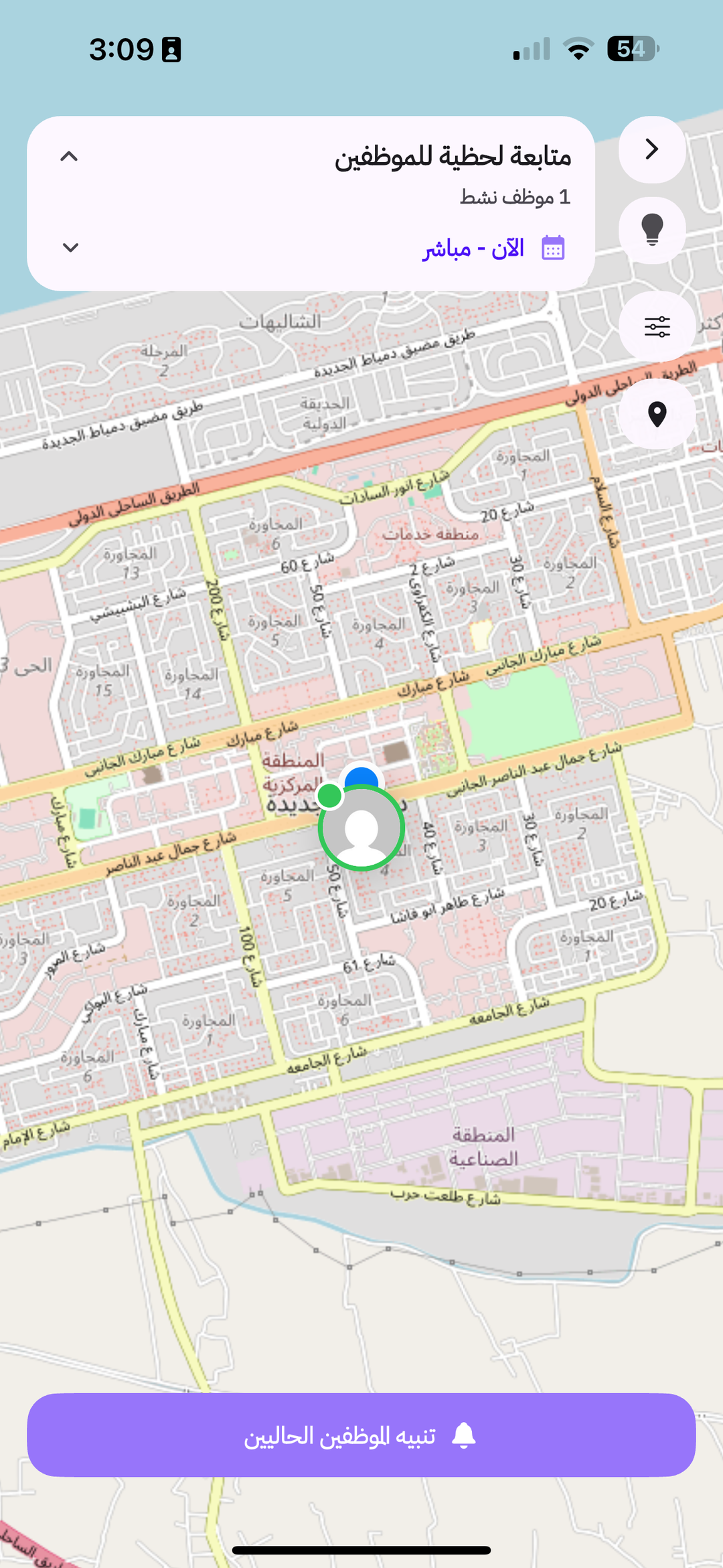
العنوان متابعة لحظية للموظفين. يظهر عدد النشطين، والآن - مباشر لليوم الحالي. اضغط دبوساً أو اسحب البطاقة من الأسفل.
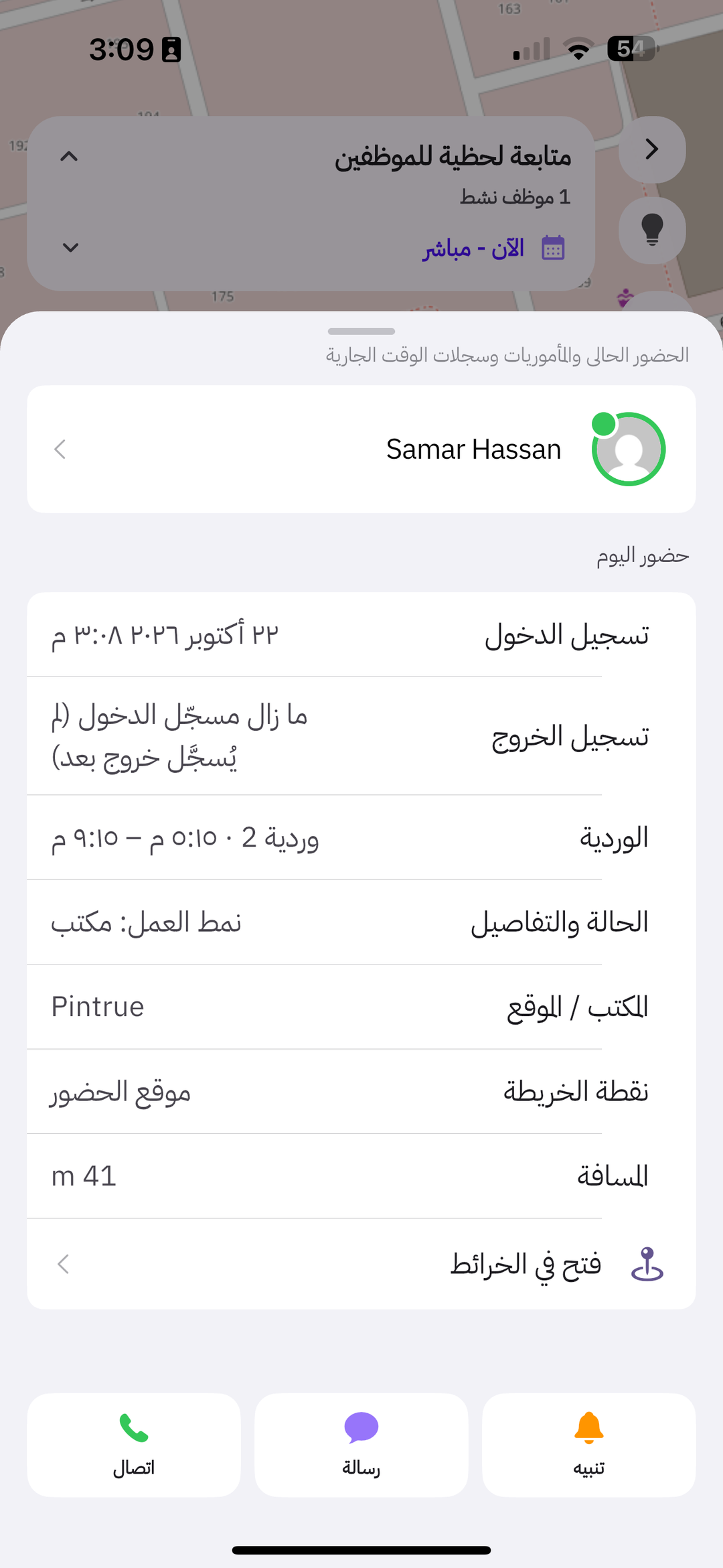
البطاقة تعرض:
- وقت تسجيل الدخول، وتسجيل الخروج إن وُجد.
- الوردية وساعاتها.
- المكتب أو الموقع، ونقطة الخريطة، والمسافة إن حُسبت.
- اتصال أو رسالة أو تنبيه لهذا الموظف. تنبيه للموظفين الحاليين أسفل الخريطة يرسل للجميع الظاهرين.
راجع الورديات
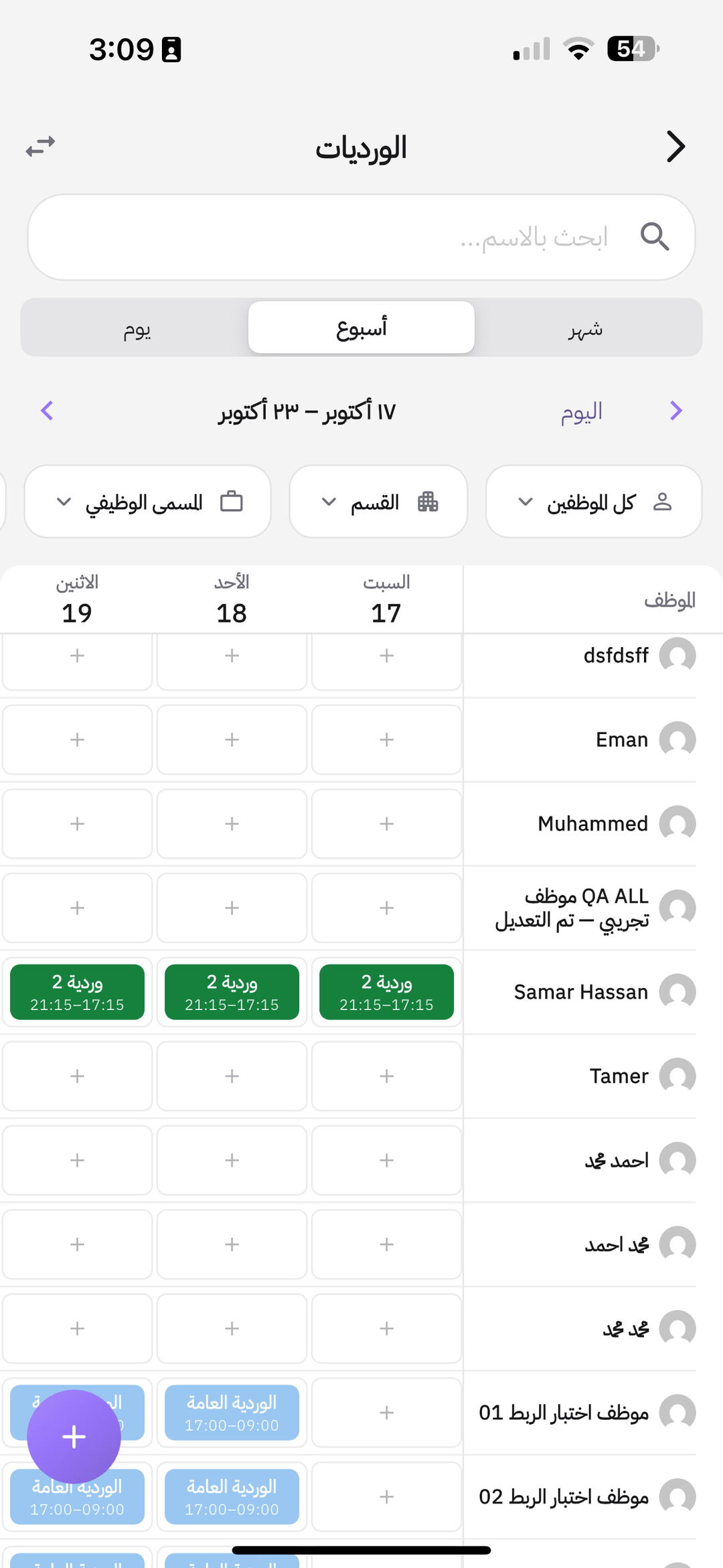
من الرئيسية، خدمات الموارد البشرية، اضغط جداول الورديات. شاشة الورديات: صف موظف وأيام الأسبوع. الخلية الفارغة + للتعيين.
نفس الجدول على الويب من تعيين الورديات بكل الطرق.
ماذا يحدث أثناء المتابعة؟
- التأخير والغياب يُقاسان على وردية اليوم.
- الخريطة تعرض من سجّل مع موقع في ذلك اليوم. بلا موقع محفوظ تبقى فارغة.
- التقرير يجمع الفترة للرواتب أو المراجعة.
أسئلة شائعة
الخريطة فارغة والفريق يعمل؟
فعّل حفظ موقع الدخول، واطلب السماح بالموقع عند التسجيل. من سجّل بدون موقع لا يظهر دبوساً.
لا أرى تبويب الحضور حسب الموقع؟
يظهر بعد تفعيل حفظ موقع الدخول في إعدادات الحضور.
العدد على الرئيسية 0؟
لا أحد على الخريطة الآن. افتح الصف للتفاصيل أو راجع جدول الحضور لليوم.
الوردية في البطاقة غير صحيحة؟
صحّحها من الجدول الزمني للورديات.