


استيراد الموظفين من ملف أو من نص
أضف مجموعة موظفين دفعة واحدة: ارفع Excel أو PDF أو Word أو صورة أو CSV، أو الصق القائمة في الصندوق، ثم راجع واستورد.
في هذه الصفحة
لمن هذا الدرس؟
- مدير الموارد البشرية أو مسؤول النظام: يستورد مجموعة موظفين دفعة واحدة بدل إدخال كل موظف يدويًا.
- الإدارة: تصل البيانات كاملة: الاسم، القسم، المسمى، الفرع، والراتب إن وُجد.
- الموظف: يُنشأ حسابه بعد الاعتماد، ويمكنه الدخول إذا وُضعت كلمة مرور أو أُرسلت له الدعوة لاحقًا.
قبل أن تبدأ
- تحتاج صلاحية إضافة الموظفين.
- جهّز قائمة الموظفين بأي شكل: ملف، أو نص تلصقه في الصندوق.
- لكل موظف يلزم على الأقل: الاسم والبريد الإلكتروني ورقم ID الموظف. إن نقص أحدها في الملف، أكمِله في المعاينة قبل الاستيراد.
افتح الاستيراد بالذكاء الاصطناعي
من القائمة الجانبية اختر نظام إدارة الموارد البشرية ← موارد بشرية ← الموظفين، ثم اضغط استيراد واضافة بيانات الموظفين بالذكاء الاصطناعي.
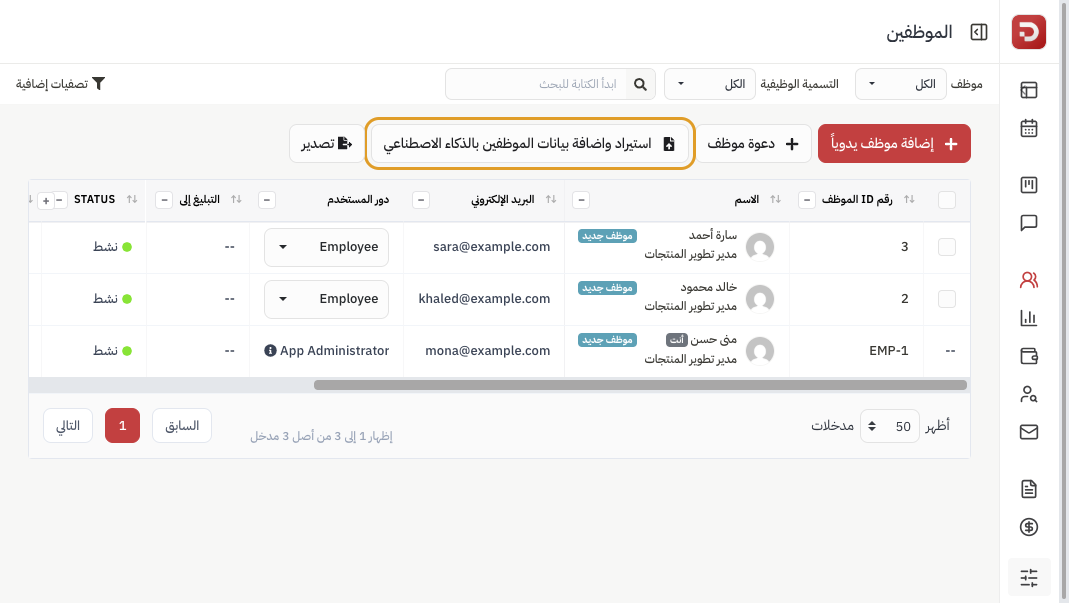
صفحة الاستيراد
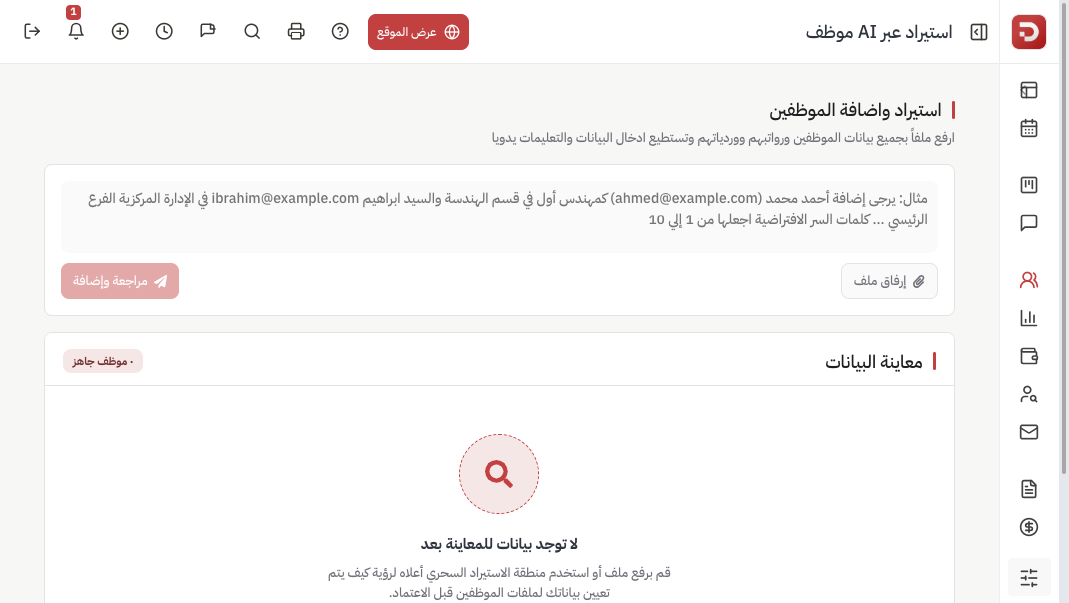
أمامك صندوق واحد لطريقتين، ويمكن الجمع بينهما:
- إرفاق ملف: ارفع القائمة كما هي.
- كتابة أو لصق نص: صف الموظفين في الصندوق، أو اكتب تعليمات فوق الملف المرفق.
الملفات المقبولة: Excel (.xlsx / .xls)، CSV، PDF، Word (.doc / .docx)، نص (.txt)، وصور (.png / .jpg / .jpeg / .webp). الحد الأقصى 10 ميجابايت.
أسفل الصندوق تظهر معاينة البيانات. تبقى فارغة حتى تضغط مراجعة وإضافة.
الاستيراد من النص
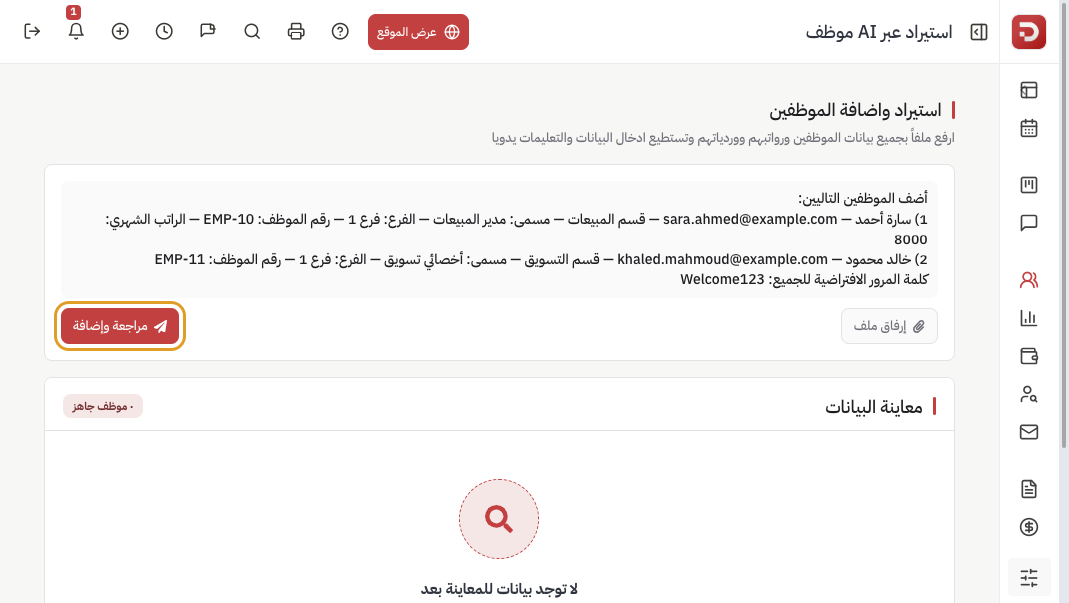
اكتب أو الصق القائمة بأي ترتيب مفهوم، مثل:
أضف سارة أحمد، sara.ahmed@example.com، قسم المبيعات، مدير المبيعات، فرع 1، EMP-10
خالد محمود، khaled.mahmoud@example.com، قسم التسويق، أخصائي تسويق، فرع 1، EMP-11
كلمة المرور: Welcome123
يمكنك ذكر القسم، المسمى الوظيفي، الفرع، الراتب، الوردية، وكلمة المرور. النظام يقرأ النص ويرتّب الحقول تلقائيًا.
اضغط مراجعة وإضافة. Enter من الصندوق يفعل الشيء نفسه.
الاستيراد من ملف
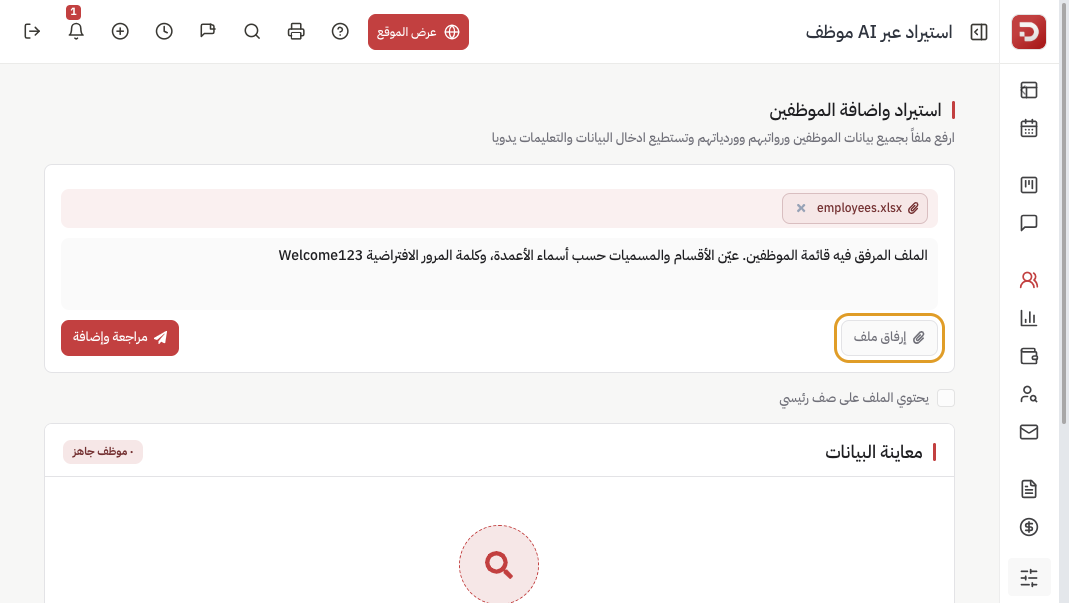
- اضغط إرفاق ملف واختر الملف، أو اسحبه إلى الصندوق. يظهر اسم الملف في الأعلى ويمكن حذفه بعلامة ×.
- اختياري: اكتب في الصندوق تعليمات مثل «عيّن الأقسام حسب العمود، وكلمة المرور Welcome123».
- إن كان الملف Excel أو CSV، يظهر خيار يحتوي الملف على صف رئيسي. فعّله إذا كان الصف الأول عناوين أعمدة.
- اضغط مراجعة وإضافة.
راجع المعاينة ثم استورد
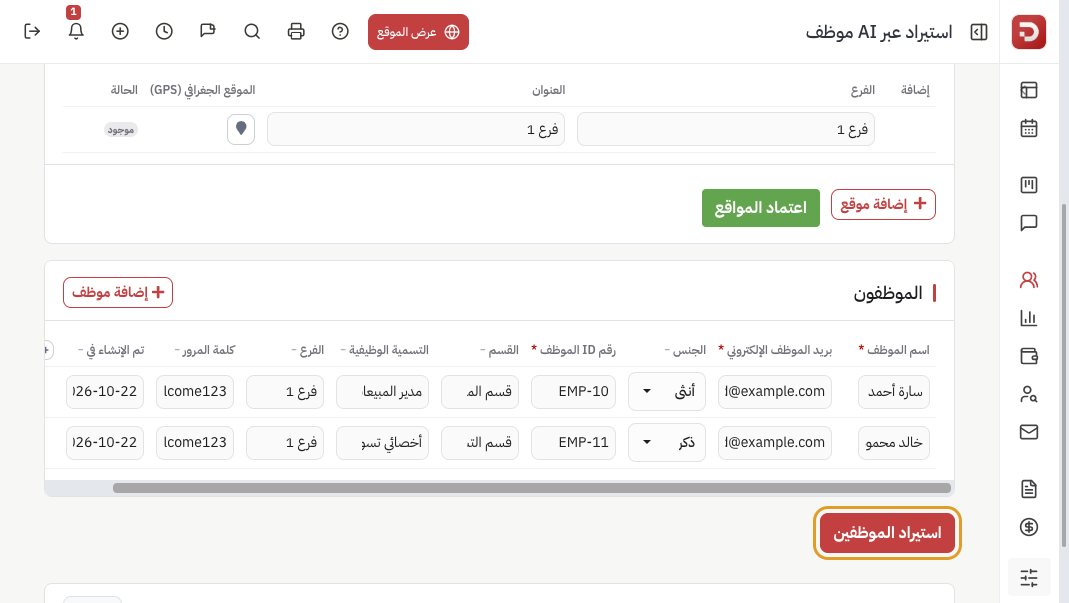
بعد التحليل تظهر بطاقات حسب ما وُجد في البيانات. راجعها من الأعلى إلى الأسفل:
- الفروع / المواقع: فرع جديد أو موجود. راجع الاسم والعنوان ثم اضغط اعتماد المواقع إن ظهرت فروع جديدة.
- الورديات: إن وُجدت ورديات في الملف، راجع الأوقات والأيام ثم اعتماد الورديات.
- حقول مخصصة جديدة: أعمدة غير معروفة يمكن تحويلها لحقول إضافية بعد الاعتماد.
- الموظفون: جدول قابل للتعديل. الحقول التي تحمل * إلزامية: اسم الموظف، البريد الإلكتروني، رقم ID الموظف. أصلح أي خلية فارغة أو مكررة (تظهر بالأحمر إن كان البريد أو الرقم مستخدمًا). إضافة موظف يضيف صفًا يدويًا، وأيقونة الحذف تزيل الصف.
- جداول الورديات: إن وُجدت أيام أو فترات عمل، راجعها قبل الحفظ.
عندما يصبح الجدول صحيحًا اضغط استيراد الموظفين. لا يُحفظ أحد في النظام قبل هذا الزر.
إن ظهر تنبيه بأن بعض الفروع أو الورديات لم تُعتمد، اعتمدها أولًا أو ارجع وراجعها.
ماذا يحدث بعد الاستيراد؟
- يظهر الموظفون في قائمة الموظفين.
- القسم والمسمى الوظيفي والفرع يُنشآن إن لم يكونا موجودين، بعد اعتمادهم في المعاينة.
- إن وضعت كلمة مرور في النص أو الملف تُستخدم للدخول. وإلا يمكن تعيينها لاحقًا من صفحة تعديل الموظف أو إرسال دعوة.
- بعدها اضبط الراتب من الرواتب ← إعدادات راتب الموظف إن لم يكن ضمن البيانات، والوردية من الجدول الزمني للورديات.
استيراد يدوي من Excel
بعد إرفاق ملف Excel أو CSV يظهر زر استيراد يدوي. يستخدم مطابقة الأعمدة التقليدية دون تحليل بالذكاء الاصطناعي، إذا فضّلت تحديد كل عمود بنفسك.
أسئلة شائعة
ما الذي يُقبل في الملف؟
أي قائمة مفهومة: جدول Excel، CSV، PDF، Word، صورة فيها جدول أو قائمة، أو نص تلصقه مباشرة. لا يشترط ترتيب أعمدة معيّن.
البريد أو رقم الموظف مكرر؟
عدّل القيمة في المعاينة أو احذف الصف. لا يُستورد صف فيه بريد أو رقم ID موجود لموظف آخر.
نقص الاسم أو البريد أو رقم ID؟
أكمل الخلية في جدول المعاينة قبل الضغط على استيراد الموظفين.
التحليل لم يقرأ الملف؟
جرّب ملفًا أصغر أو أوضح، أو الصق البيانات في الصندوق مع تعليمات قصيرة.