


إضافة أقسام ومسميات وظيفية
ابنِ هيكل الشركة: الأقسام والمسميات، رتبها كشجرة، ولّدها بالذكاء الاصطناعي، ثم اربطها عند إضافة الموظف.
في هذه الصفحة
لمن هذا الدرس؟
- مدير الموارد البشرية أو مسؤول النظام: يبني هيكل الأقسام والمسميات قبل إضافة الموظفين أو تعديلهم.
- الإدارة: تحصل على شجرة واضحة للشركة: من يعمل أين، وبأي مسمى، وكم عدد الموظفين في كل فرع.
- الموظف: يظهر قسمه ومسماه في ملفه، والحضور والإجازات والرواتب والتقارير تُفلتر عليهما.
قبل أن تبدأ
- صلاحية تعديل الأقسام أو المسميات الوظيفية (مسؤول النظام، أو دور يملك هذه الصلاحية).
- اتفق داخل الشركة على الأسماء: قسم مثل «التسويق» ومسمى مثل «أخصائي تسويق»، وليس العكس.
- لو الموظفين موجودين مسبقاً، لا تحذف قسماً أو مسمى عليه موظفين قبل أن تحدد أين ينتقلون.
افتح الصفحة
من القائمة الجانبية اختر نظام إدارة الموارد البشرية ← موارد بشرية ← الأقسام والمسميات الوظيفية.
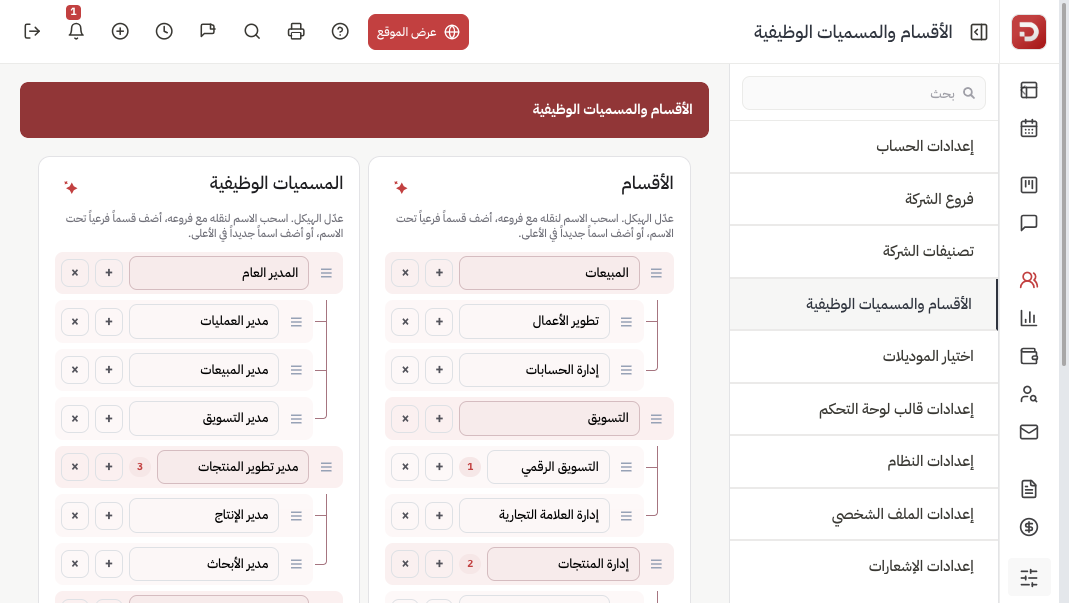
ستظهر لك عمودان: الأقسام على جهة، والمسميات الوظيفية على الجهة الأخرى. الرقم بجانب الاسم هو عدد الموظفين المرتبطين به.
أضف قسماً
في أسفل عمود الأقسام اكتب الاسم، ثم اضغط إضافة. نفس الطريقة في عمود المسميات.
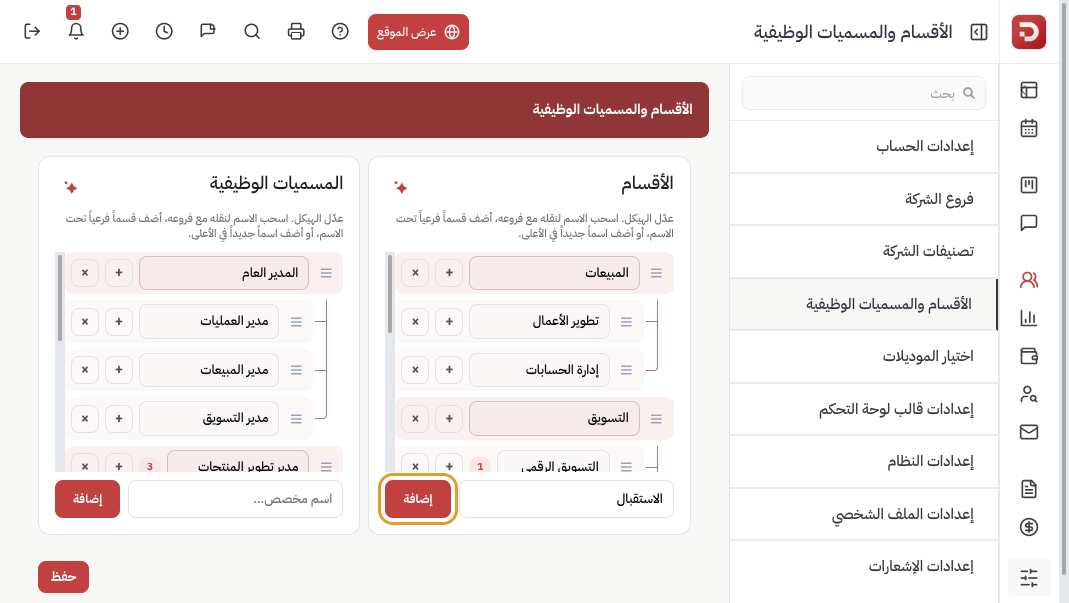
- الاسم كما سيظهر في نموذج الموظف والتقارير.
- يمكنك تعديل الاسم لاحقاً بالكتابة مباشرة داخل الصف.
- التغيير لا يُحفظ في الشركة حتى تضغط حفظ في أسفل الصفحة.
أضف قسماً فرعياً
اضغط + بجانب القسم الأب، ثم اكتب اسم الفرع. اسحب الصف من أيقونة الخطوط لنقله تحت قسم آخر أو لإعادة ترتيبه مع فروعه.
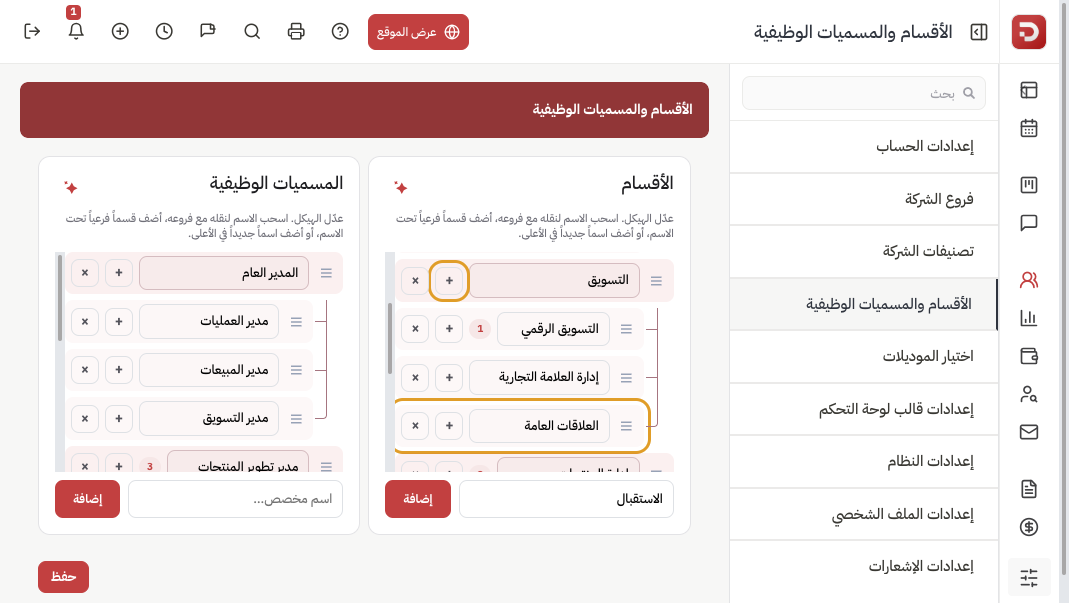
عمود المسميات يعمل بنفس الطريقة: مسمى أب مثل «مدير المبيعات»، ومسميات فرعية تحته إن احتجتم ذلك.
ولّد الهيكل بالذكاء الاصطناعي (اختياري)
اضغط أيقونة الذكاء الاصطناعي أعلى العمود. اكتب وصفاً قصيراً للشركة أو الصق أسماء الأقسام، أو أرفق ملفاً (Excel أو PDF أو صورة أو مستند). ثم اضغط توليد الاقتراحات.
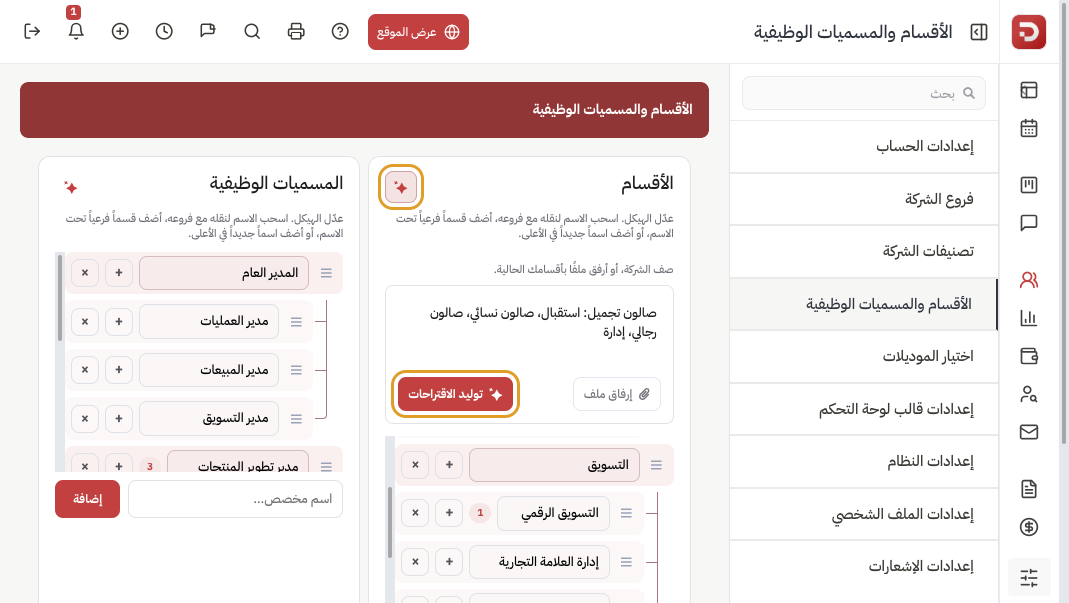
راجع النتيجة وعدّلها قبل الحفظ. نفس الزر موجود فوق عمود المسميات.
احفظ
اضغط حفظ. بدون هذه الخطوة تُفقد الإضافات إذا غادرت الصفحة.
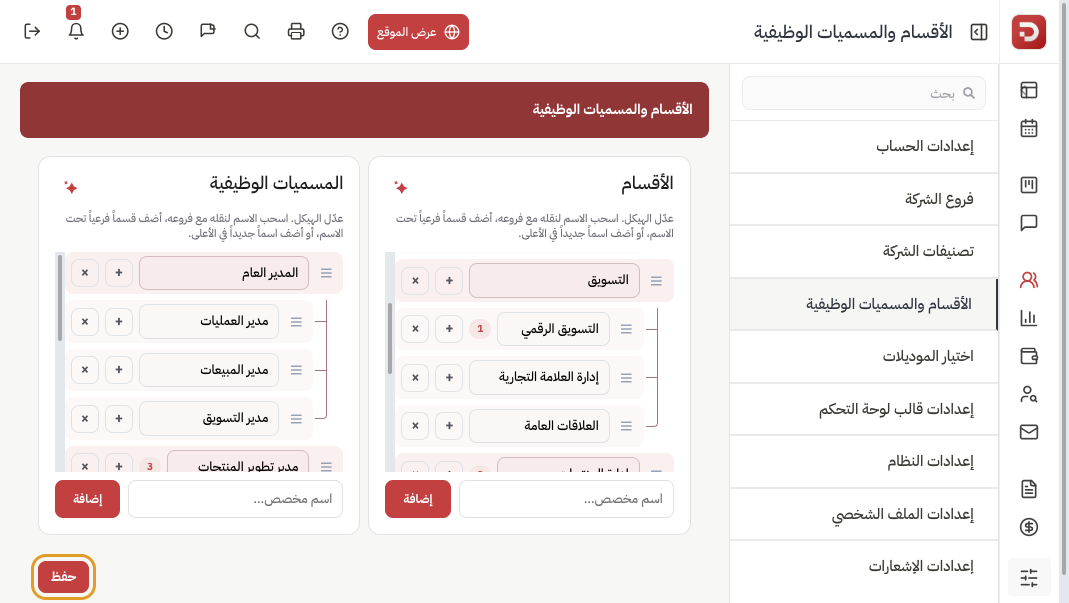
- لحذف اسم اضغط ×.
- إذا كان عليه موظفون، يطلب منك النظام اختيار القسم أو المسمى الذي ينتقلون إليه أولاً.
اربطها بالموظف
عند إضافة موظف أو تعديل ملفه: التسمية الوظيفية والقسم الرئيسي إلزاميان. «الأقسام الأخرى» لمن يعمل في أكثر من قسم.
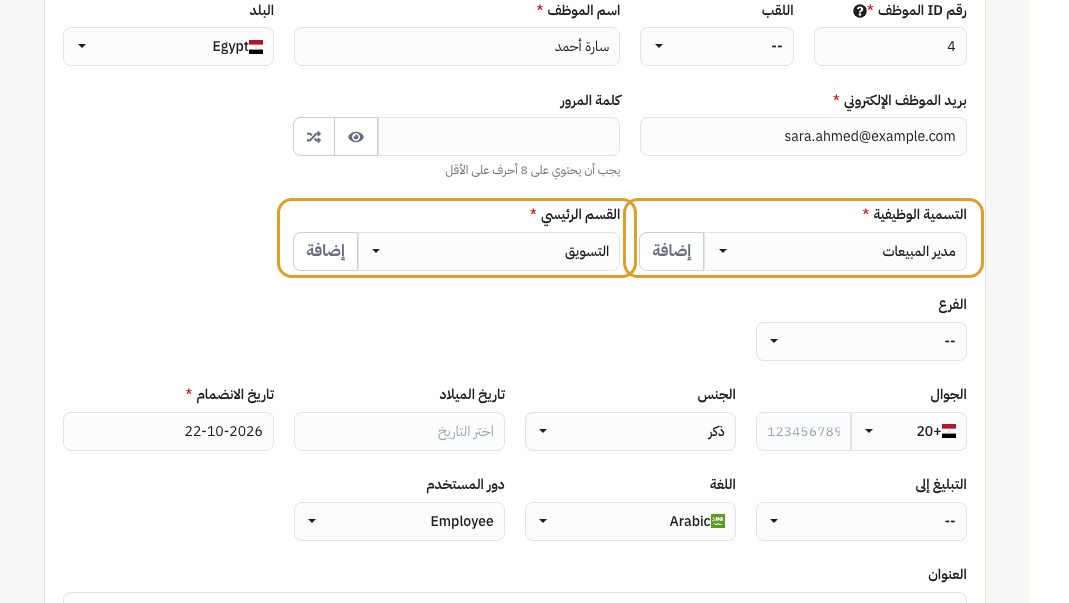
لو نسيت اسماً واحداً، زر إضافة بجانب الحقل يفتح نموذجاً سريعاً. للهيكل الكامل (فروع وترتيب) ارجع لهذه الصفحة.
ماذا يحدث بعد الحفظ؟
- الأسماء تظهر في فلاتر الموظفين والحضور والإجازات والرواتب والتقارير.
- الموظفون المرتبطون يبقون على نفس القسم أو المسمى، إلا إذا نقلتهم عند الحذف.
- الاستيراد بالذكاء الاصطناعي يستخدم نفس القائمة: راجع درس استيراد الموظفين من ملف أو من نص.
أسئلة شائعة
ما الفرق بين القسم والمسمى؟
القسم هو مكان العمل في الهيكل (تسويق، استقبال). المسمى هو الدور (أخصائي تسويق، مدير استقبال). الموظف يحتاج الاثنين.
لماذا لا يُحذف القسم؟
عليه موظفون. انقلهم إلى قسم آخر من النافذة التي تظهر، ثم احذف.
أضفت أسماء واختفت بعد الخروج؟
لم يُضغط حفظ. أضفها مرة أخرى ثم احفظ.
هل أضيف من نموذج الموظف أم من هذه الصفحة؟
اسم واحد سريع: زر إضافة بجانب الحقل. هيكل كامل مع فروع: هذه الصفحة.