


إضافة راتب موظف
افتح إعدادات راتب الموظف، أضف راتباً، وعبّئ التفاصيل: الدورة وCTC والمجموعة والأرباح والاستقطاعات.
في هذه الصفحة
لمن هذا الدرس؟
لمسؤول الموارد البشرية: تحديد راتب كل موظف قبل إصدار المسيرات.
قبل أن تبدأ
- صلاحية إدارة راتب الموظف.
- الموظف مضاف مسبقاً.
- اختياري: بنود ومجموعات جاهزة من إعداد بنود وضرائب الرواتب.
افتح إعدادات راتب الموظف
من القائمة: الرواتب ← إعدادات راتب الموظف.
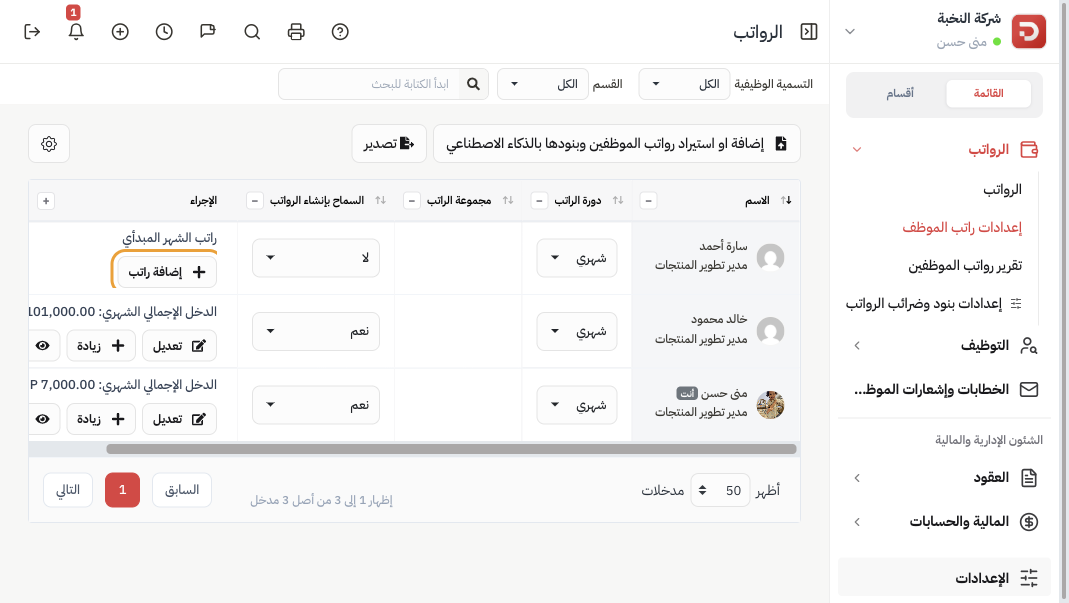
من ليس له راتب يظهر له إضافة راتب. ومن له راتب تظهر له تعديل وزيادة وتاريخ الراتب.
أضف الراتب
من صف الموظف اضغط إضافة راتب.
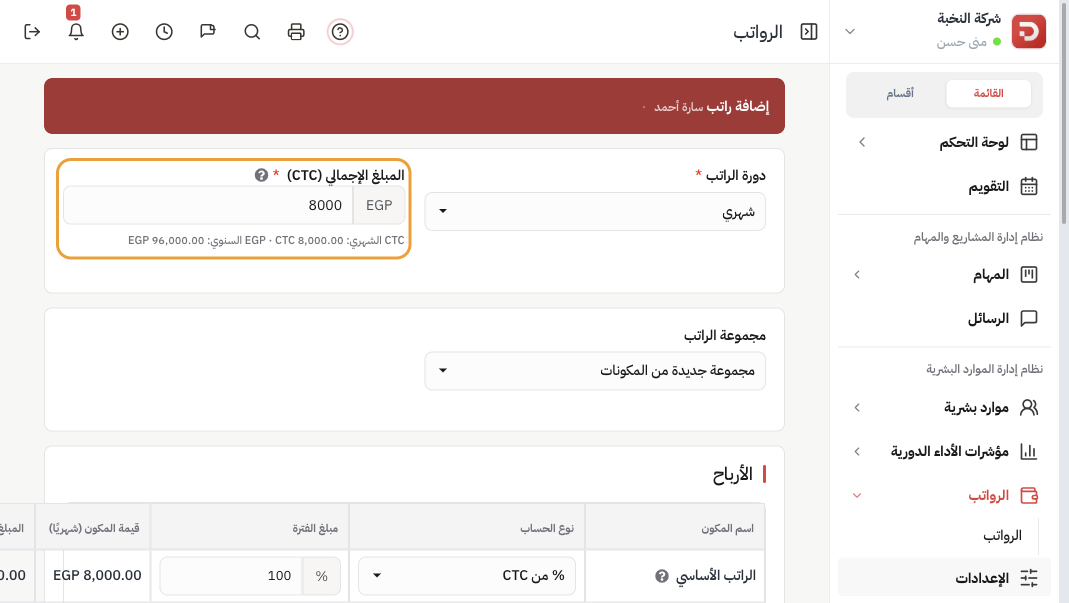
| الحقل | المعنى |
|---|---|
| دورة الراتب | شهري أو أسبوعي أو كل أسبوعين أو نصف شهري. فترة الراتب تتبع الدورة تلقائياً. |
| CTC (تكلفة الشركة) | إجمالي تكلفة راتب الموظف على الشركة لهذه الدورة، قبل الاستقطاعات. اضغط ؟ بجانب الحقل. مثال: 8,000 للدورة الشهرية. |
| مجموعة الراتب | مجموعة بنود محفوظة، أو مجموعة جديدة لهذا الموظف. تظهر أسفل الدورة وCTC. |
| الراتب الأساسي | الإفتراضي 100٪ من CTC. البدلات المسماة (سكن، مواصلات) صفوف في جدول الأرباح وتُضاف فوق الراتب. |
| البدل الثابت | المتبقي من CTC بعد الراتب الأساسي. لأن الأساسي 100٪، القيمة هنا 0. |
الأرباح والاستقطاعات ثم الحفظ
مثال: سارة أحمد، دورة شهرية، CTC 8,000. الراتب الأساسي 8,000 (100٪ من CTC).
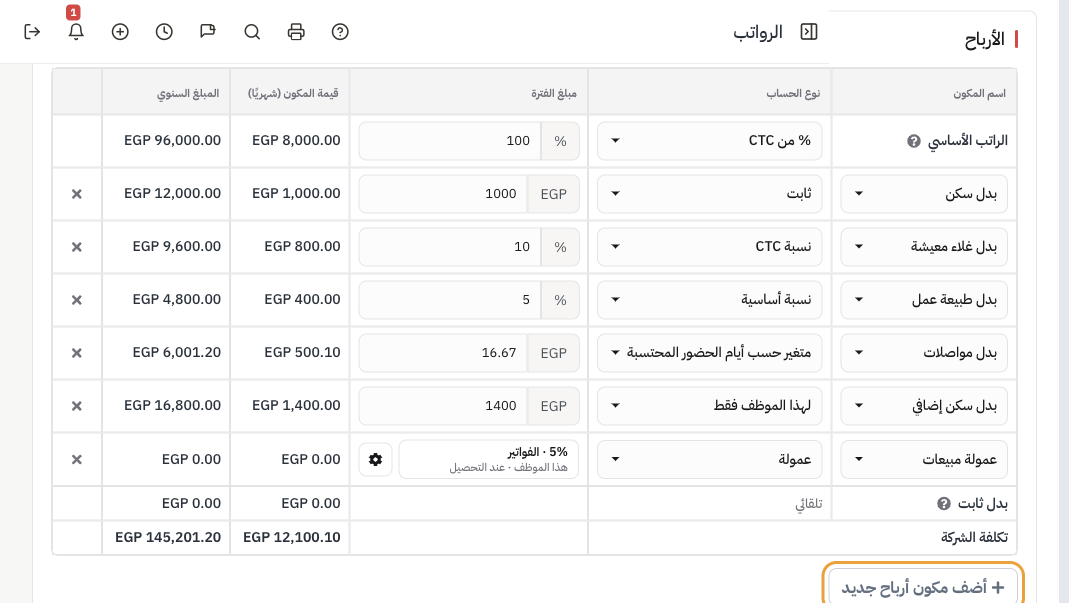
في الأرباح اضغط أضف مكون أرباح جديد. اختر اسماً محفوظاً أو اترك الصف وعيّن النوع والمبلغ:
- بدل سكن — ثابت — 1,000
- بدل غلاء معيشة — نسبة CTC — 10٪ → 800
- بدل طبيعة عمل — نسبة أساسية — 5٪ → 400
- بدل مواصلات — متغير حسب أيام الحضور المحتسبة — 16.67 لليوم → نحو 500 شهرياً
- بدل سكن إضافي — لهذا الموظف فقط — 1,400
- عمولة مبيعات — عمولة — بلا مبلغ في الصف
تكلفة الشركة أسفل الجدول تصبح نحو 12,100. العمولة تُضاف لاحقاً عند إصدار المسير.
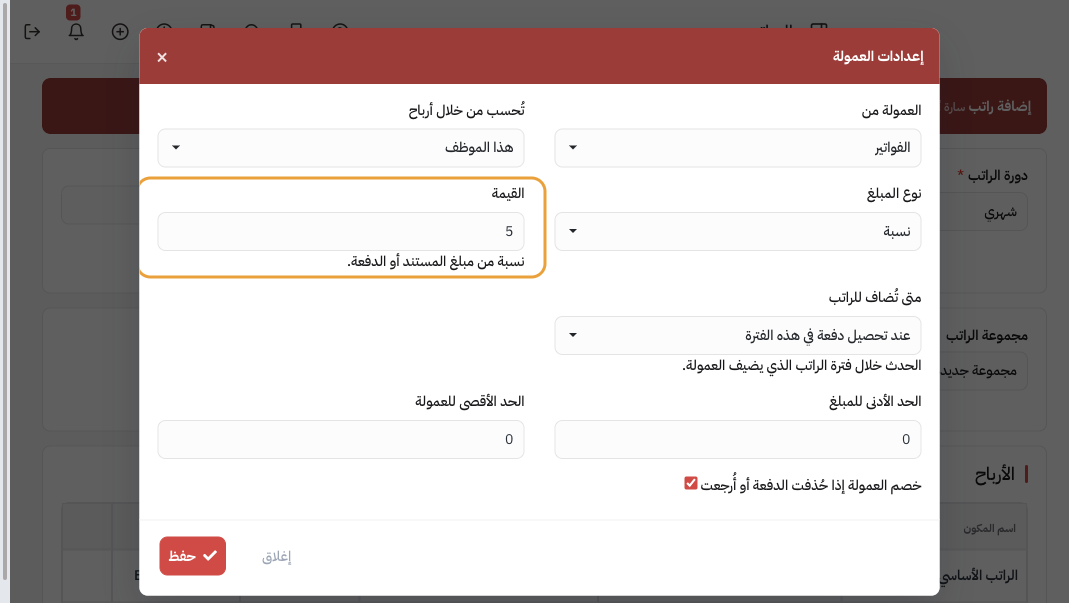
للعمولة اضغط أيقونة الإعداد في الصف: 5٪ على فواتير هذا الموظف.
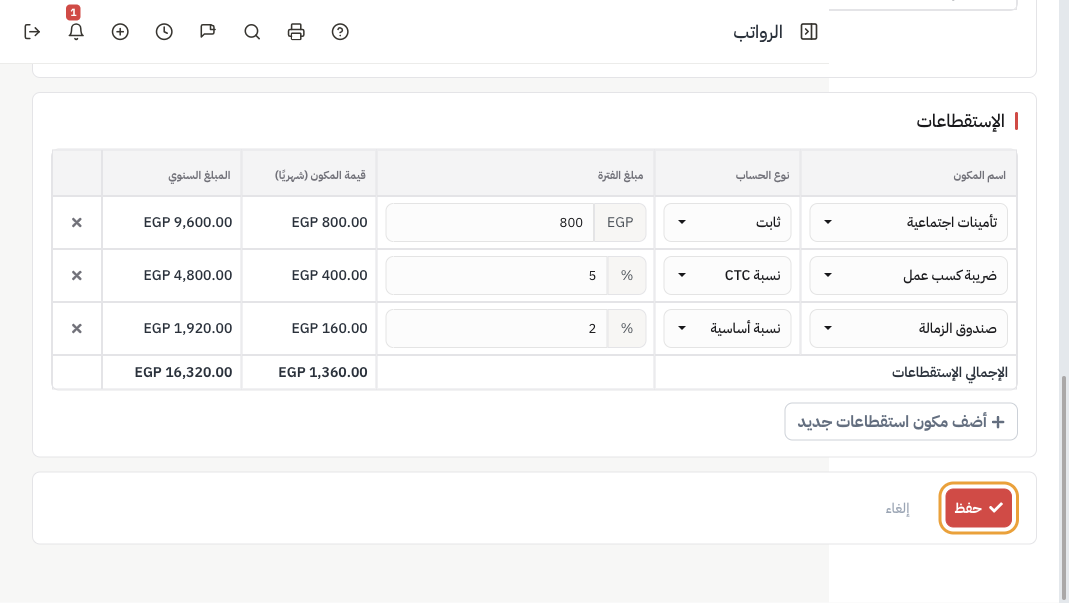
في الاستقطاعات اضغط أضف مكون استقطاعات جديد:
- تأمينات اجتماعية — ثابت — 800
- ضريبة كسب عمل — نسبة CTC — 5٪ → 400
- صندوق الزمالة — نسبة أساسية — 2٪ → 160
إجمالي الاستقطاعات 1,360. تكلفة الشركة تبقى 12,100 — الاستقطاع يُخصم من الموظف.
عندما تكون الأرقام صحيحة اضغط حفظ.
فعّل السماح بإنشاء الرواتب في القائمة إن كان هذا الموظف يدخل في المسير التالي.
أنواع حساب البنود
كل صف إضافي إما أرباح أو استقطاعات. الأرباح تُضاف فوق CTC. الاستقطاعات تُخصم من الموظف ولا تزيد تكلفة الشركة. اختر بنداً محفوظاً من إعداد بنود وضرائب الرواتب، أو اضغط أضف مكون أرباح جديد / أضف مكون استقطاعات جديد. الأمثلة على CTC سارة 8,000.
| النوع | الحساب |
|---|---|
| الراتب الأساسي | الإفتراضي 100٪ من CTC. لا تضيف هذا الصف — موجود في النموذج. CTC 8,000 → الأساسي 8,000. البدلات المسماة تُضاف فوق الراتب. |
| بدل ثابت | المتبقي من CTC بعد الأساسي. لأن الأساسي 100٪، القيمة 0. بدل السكن والمواصلات صفوف أرباح إضافية، لا تُخصم من هذا المبلغ. |
| ثابت | مبلغ ثابت كل دورة. بدل مواصلات 500 كربح → تكلفة الشركة 8,500. تأمينات 800 كاستقطاع → الاستقطاعات 800؛ تكلفة الشركة لا تزيد. |
| نسبة CTC | نسبة من CTC. 10٪ من 8,000 = 800. إذا أصبح CTC 10,000 يصبح البند 1,000 دون تعديل الصف. |
| نسبة أساسية | نسبة من الراتب الأساسي. الأساسي 100٪ من CTC، فـ 10٪ من الأساسي = 800 أيضاً عند CTC 8,000. استخدمها إذا كان المبلغ حصة من الأساسي وليس من CTC. |
| متغير حسب أيام الحضور المحتسبة | مبلغ الفترة هو سعر اليوم (بدل مواصلات 16.67 → نحو 500 شهرياً). عند إصدار المسير مع استخدام الحضور، 20 من 30 ≈ 333. إذا كان الحضور موقوفاً يُستخدم الشهر كاملاً. |
| لهذا الموظف فقط | مبلغ تكتبه لهذا الموظف وحده. مثال: بدل السكن للفريق 1,000 (نوع ثابت). سارة لها 1,400 — أضف صف بدل سكن، اختر «لهذا الموظف فقط»، واكتب 1,400. الباقي يبقى 1,000. إن كان المبلغ واحداً للجميع استخدم نوع ثابت واحفظه في إعداد بنود وضرائب الرواتب. |
| عمولة | مبلغ إضافي من مبيعات الموظف يُضاف لما يستلمه، وليس حسماً. لا تكتب رقماً في الصف. اضغط أيقونة الإعداد واختر: العمولة على فواتيره أو دفعاته أو حجوزاته أو طلباته أو العملاء الذين حوّلهم، وهل هي نسبة أم مبلغ ثابت في كل مرة. يظهر الرقم في الكشف عندما تُنشئ المسير مع تفعيل «تضمين العمولات». لنفس الطريقة لفريق كامل احفظها في إعداد بنود وضرائب الرواتب. |
ماذا يحدث بعد الحفظ؟
- يظهر الدخل الإجمالي الشهري بدل إضافة راتب.
- يمكنك تعديل الهيكل أو إضافة زيادة أو إصدار المسير.
أسئلة شائعة
عدة موظفين دفعة واحدة؟
استخدم إضافة الرواتب بالذكاء الاصطناعي.
تغيير المبلغ لاحقاً دون إعادة بناء البنود؟
استخدم زيادة وليس تعديل.
نفس البدلات لفريق كامل؟
احفظها مرة في إعداد بنود وضرائب الرواتب، ضعها في مجموعة، ثم اختر المجموعة هنا.